
Cara Mengelola Data Produk di Axata Kasir Lite
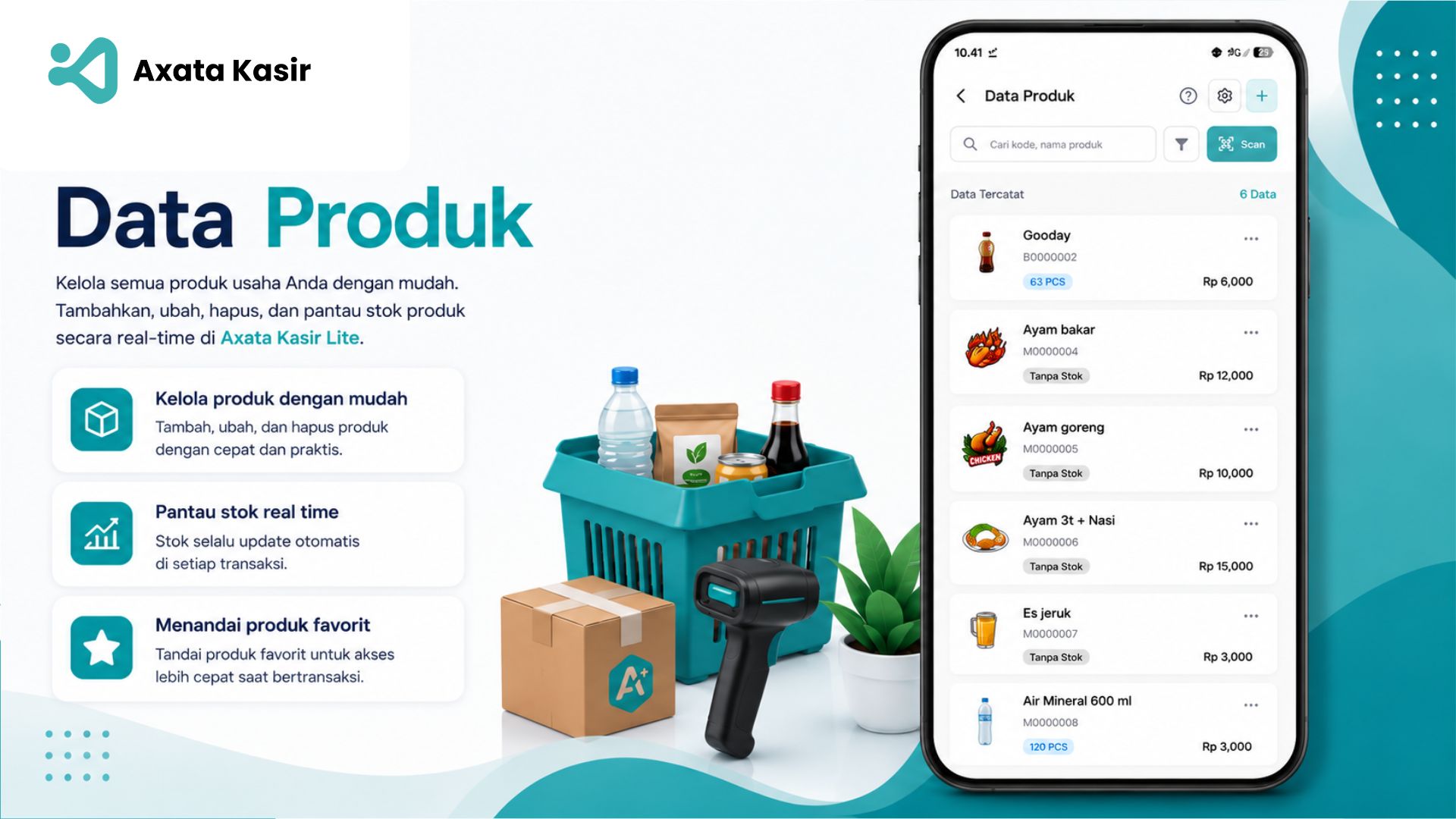
Panduan ini menjelaskan cara menggunakan menu Data Produk, mulai dari melihat daftar produk, menambahkan produk dengan stok atau tanpa stok, mengubah data, menandai favorit, sampai menonaktifkan dan menghapus produk.
Apa itu Data Produk?
Menu Data Produk digunakan untuk mengatur semua produk yang dijual di bisnis anda. Data ini menjadi dasar sebelum melakukan transaksi penjualan.
Dengan membuat data produk terlebih dahulu, kasir bisa memilih produk lebih cepat saat transaksi, harga jual tetap konsisten, dan stok barang lebih mudah dipantau.
Di menu ini, Anda dapat menambahkan produk, mengatur harga, melihat stok, menambahkan foto, mengelompokkan produk berdasarkan kategori, menandai produk favorit, dan menonaktifkan produk yang sudah tidak dijual.
1. List Produk
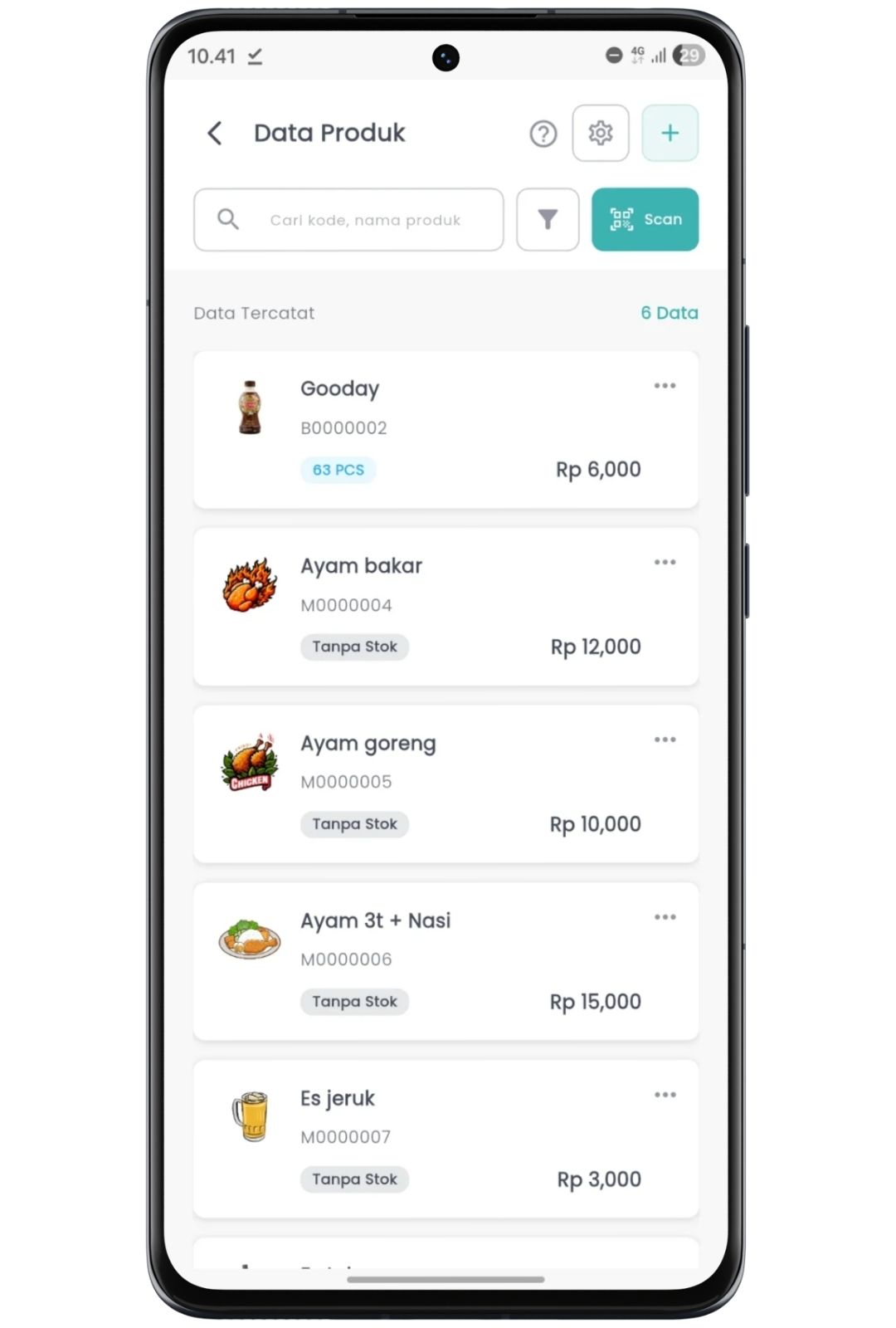
Halaman List Produk menampilkan semua produk yang sudah dibuat. Dari halaman ini, Anda bisa melihat produk yang tersedia tanpa membuka detail satu per satu.
Informasi yang ditampilkan
- Nama Produk
- Stok Barang
- Harga Jual
Tampilan ini membantu pemilik usaha dan kasir untuk mengecek produk, harga, dan stok dengan lebih mudah.
2. Tambah Produk Tanpa Stok
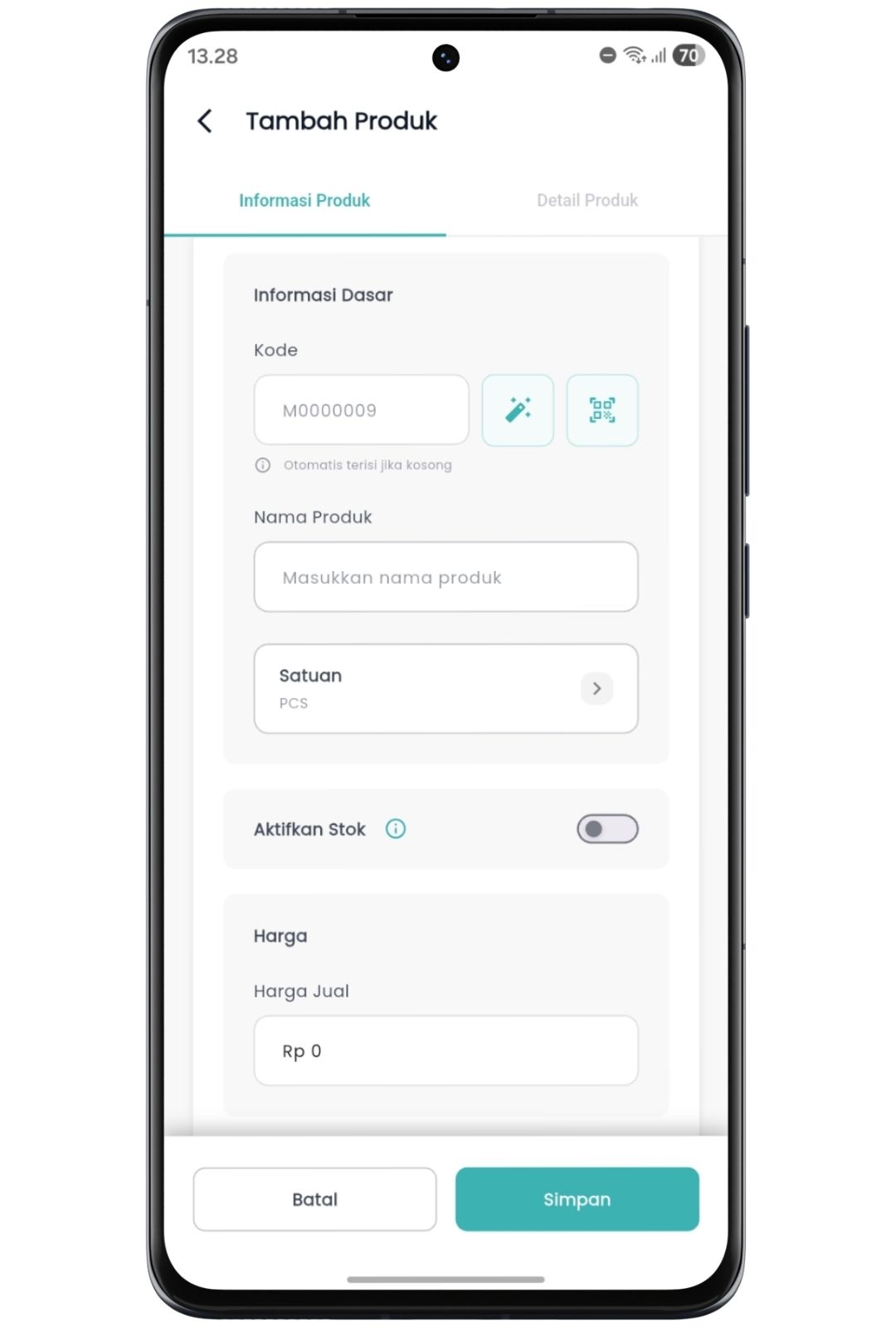
Produk tanpa stok digunakan untuk produk yang tidak perlu dihitung persediaannya oleh sistem. Produk seperti ini tetap bisa dijual, tetapi stoknya tidak akan bertambah atau berkurang.
Contoh produk tanpa stok
- Menu cafe / restoran
- Produk yang tidak memiliki perhitungan persediaan
Data yang dapat diisi
- Nama Produk
- Satuan
- Harga Jual
- Foto Produk
- Kategori
- Sub Kategori
3. Tambah Produk dengan Stok
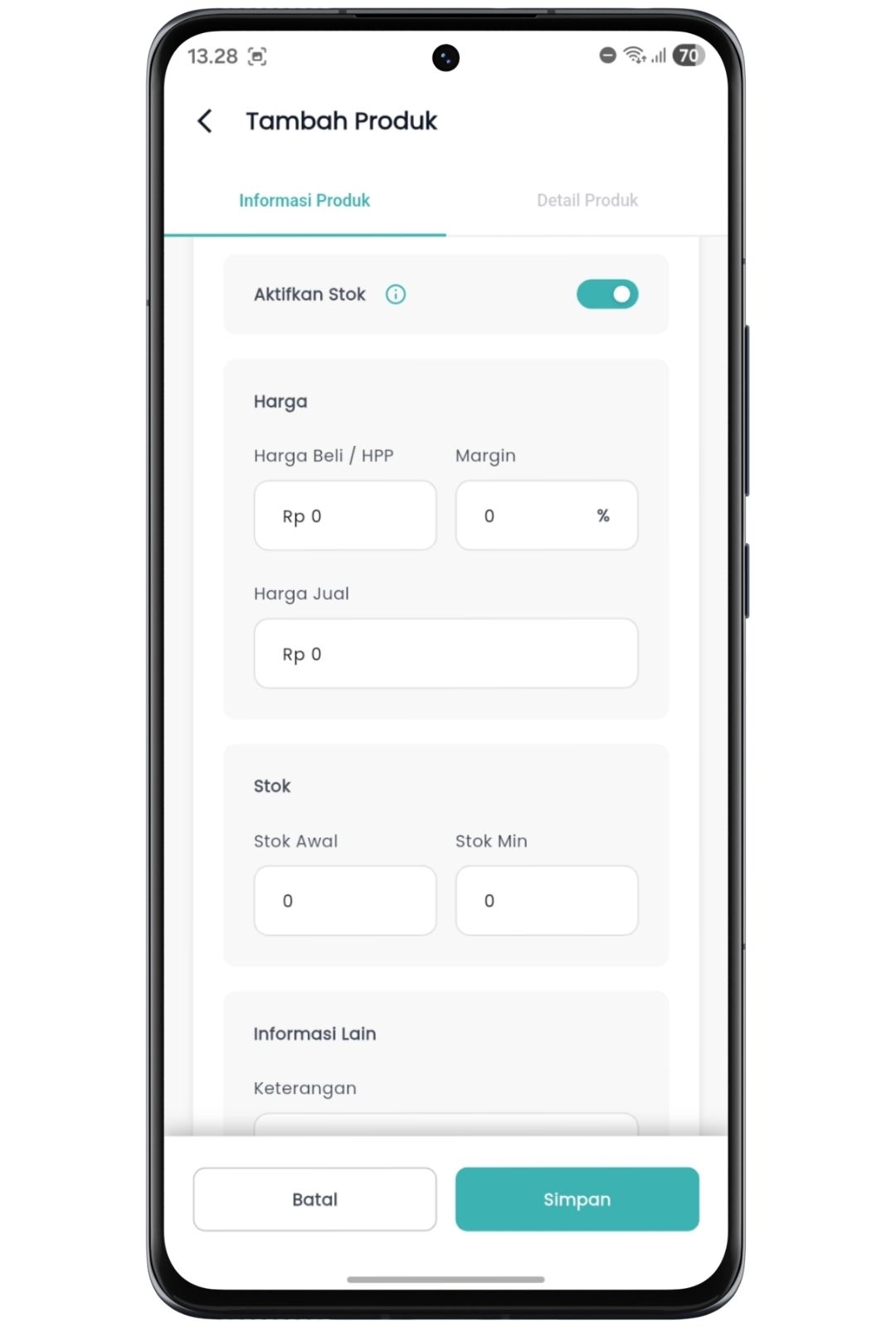
Produk dengan stok digunakan untuk produk fisik yang memiliki jumlah persediaan. Saat produk terjual, stok akan berkurang secara otomatis.
Data yang dapat diisi
- Nama Produk
- Satuan
- Harga Beli / HPP
- Harga Jual
- Stok Awal
- Stok Minimal
- Foto Produk
- Kategori
- Sub Kategori
Dengan mengaktifkan stok, pemilik usaha dapat melihat jumlah barang yang tersedia dan mengetahui produk yang stoknya mulai menipis.
4. Ubah Produk
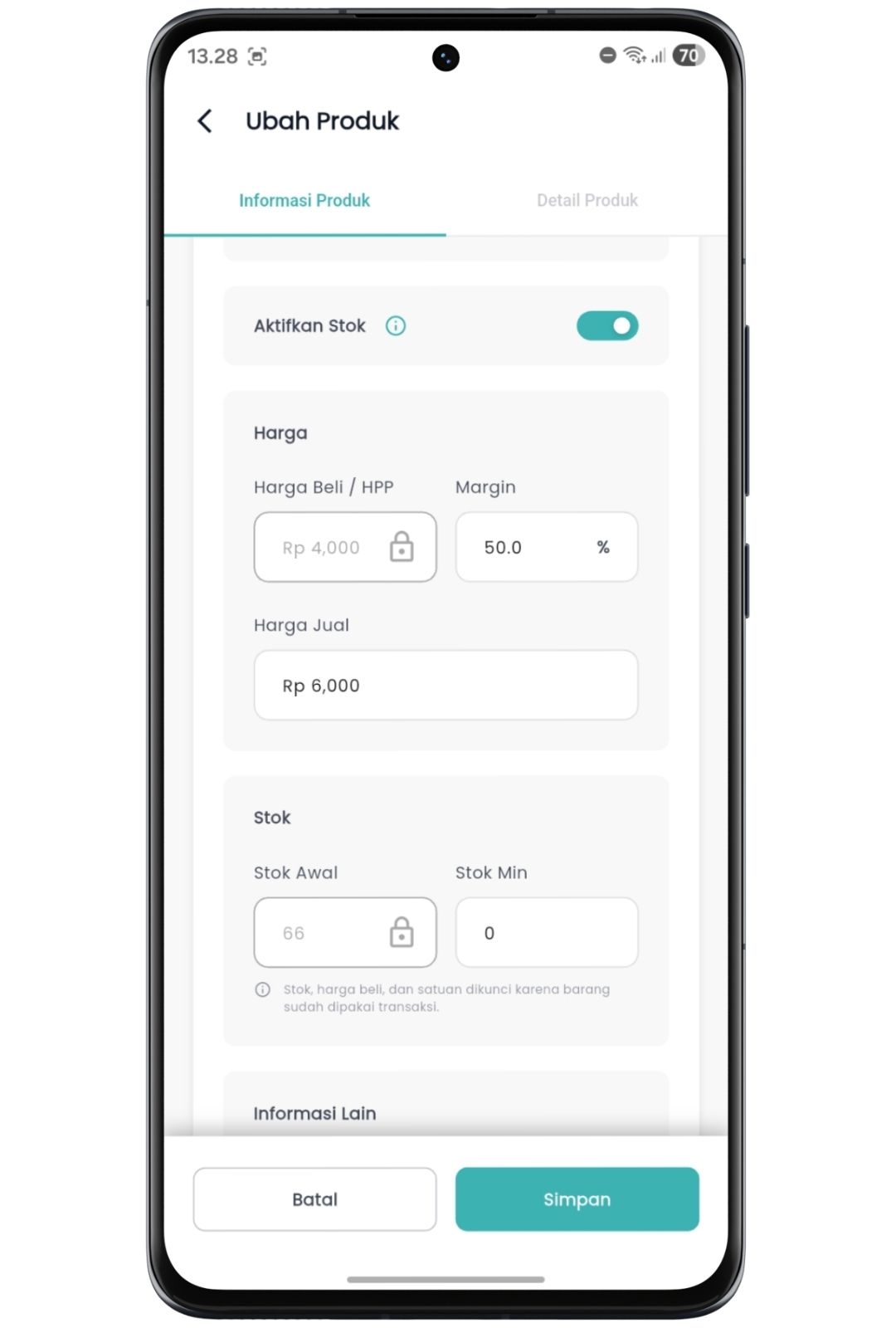
Data produk yang sudah dibuat masih bisa diperbarui sesuai kebutuhan. Misalnya mengubah nama produk, harga jual, foto, kategori, sub kategori, atau status favorit.
Namun, jika produk sudah pernah digunakan dalam transaksi, beberapa data akan dikunci agar histori transaksi tetap aman.
Data yang dikunci setelah ada transaksi
- Harga Beli / HPP
- Stok Awal
- Satuan
5. Lihat Detail Produk
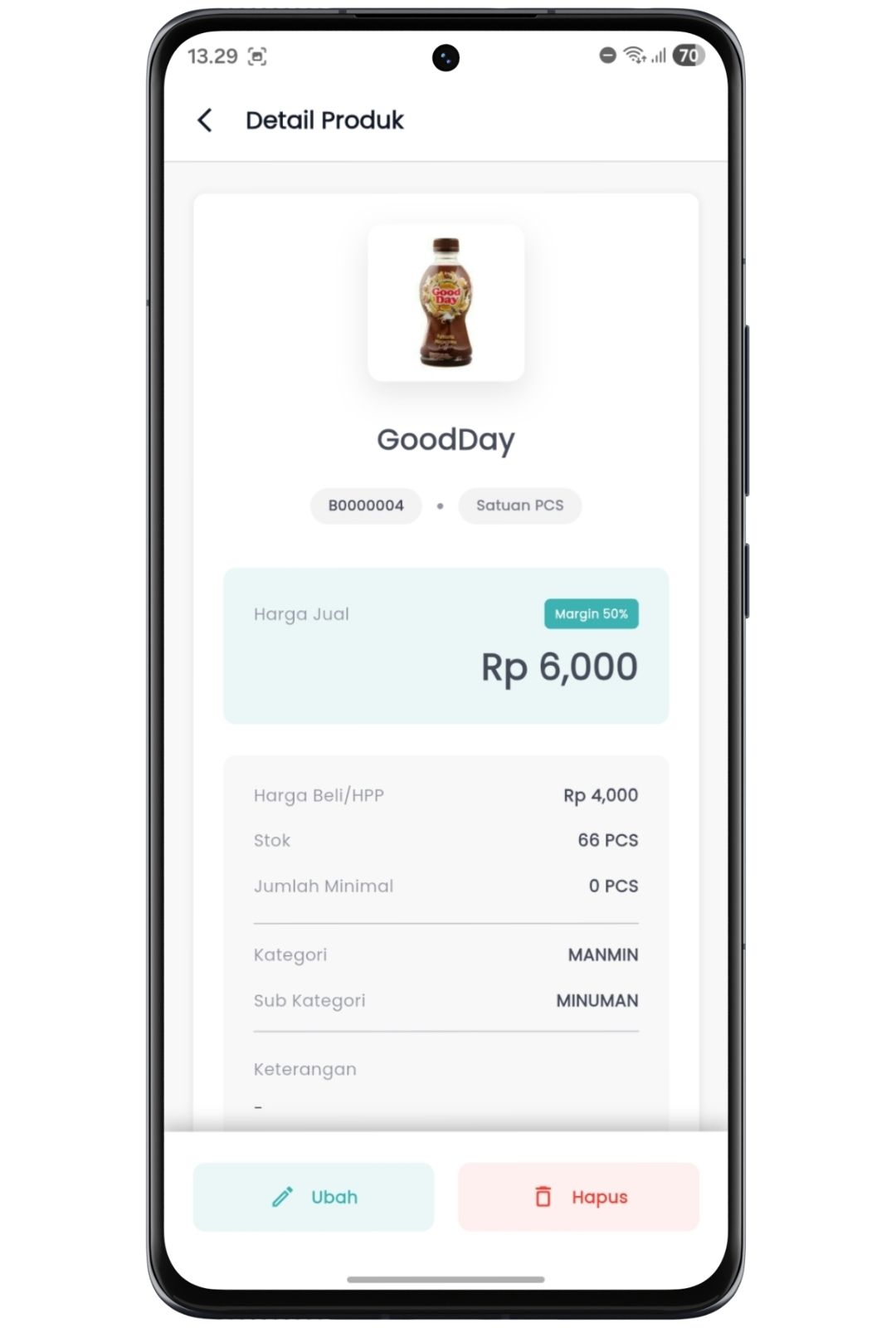
Setiap produk dapat dibuka untuk melihat informasi yang lebih lengkap. Halaman detail berguna saat Anda ingin memeriksa data produk sebelum melakukan perubahan.
Detail produk menampilkan
- Nama Produk
- Satuan
- Harga Beli / HPP
- Harga Jual
- Stok
- Jumlah Minimal
- Foto Produk
- Kategori
- Sub Kategori
6. Produk Favorit
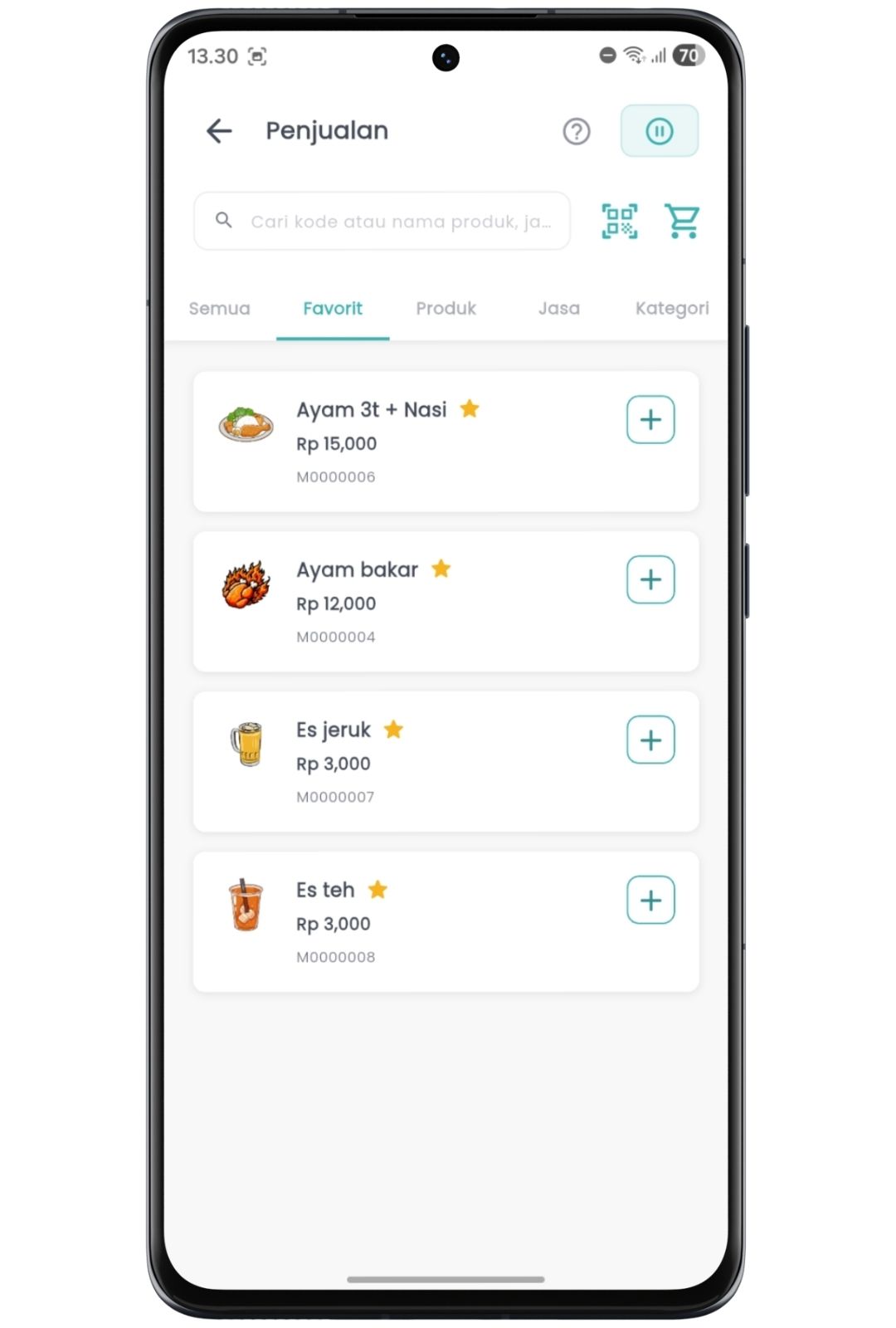
Produk yang sering dijual dapat ditandai sebagai Favorit. Produk favorit lebih mudah ditemukan saat transaksi penjualan.
Fitur ini cocok untuk
- Produk paling laris
- Produk yang sering dibeli pelanggan
- Produk utama
- Produk yang ingin ditampilkan lebih cepat saat transaksi
Dengan fitur favorit, kasir tidak perlu mencari produk terlalu lama ketika melayani pelanggan.
7. Nonaktifkan Produk
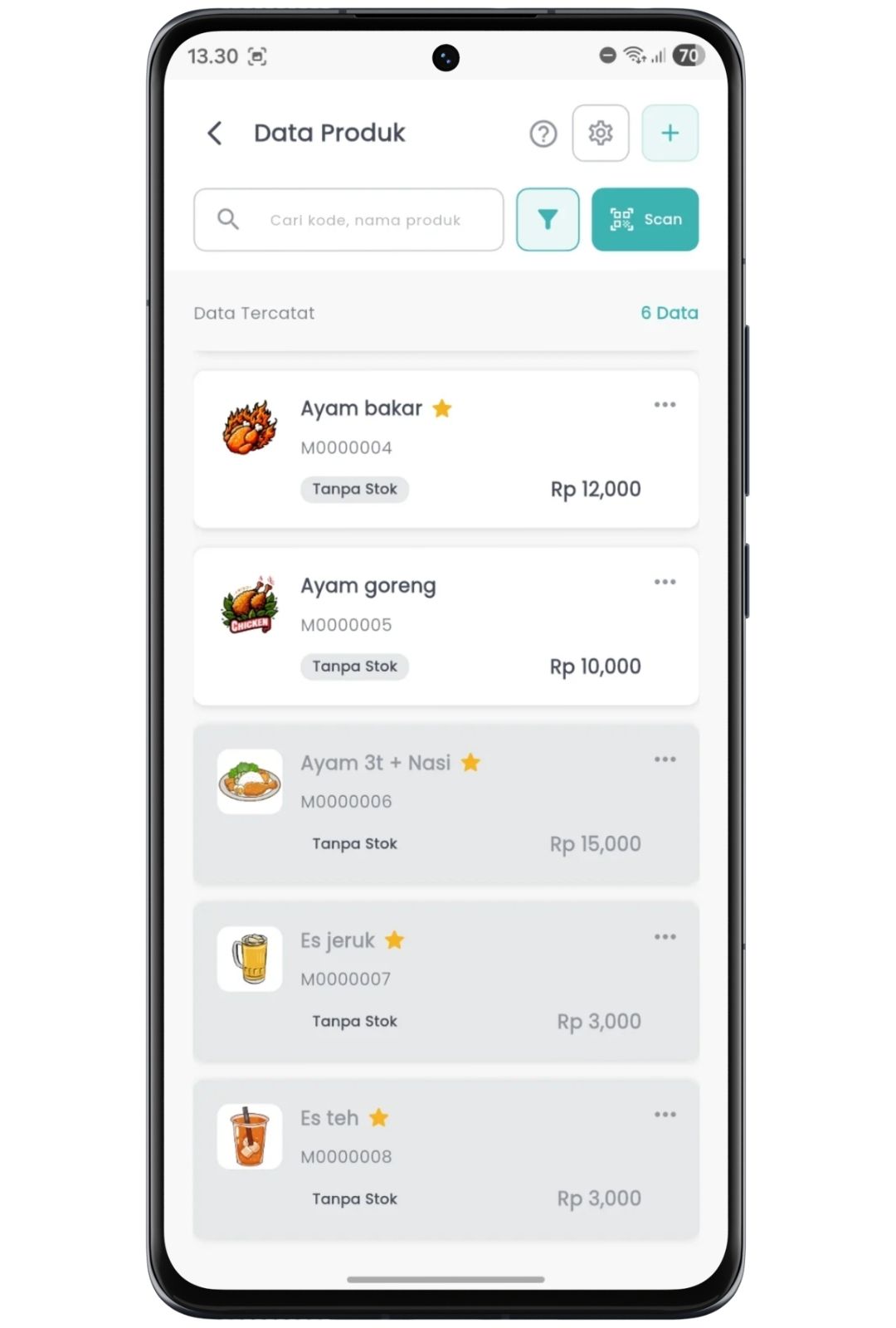
Produk yang sudah tidak dijual dapat dinonaktifkan. Dengan cara ini, data produk tetap tersimpan, tetapi produk tidak digunakan lagi dalam proses penjualan.
Sebelum produk dinonaktifkan, stok produk harus 0 terlebih dahulu. Aturan ini dibuat agar tidak ada stok tersisa pada produk yang sudah tidak dijual.
8. Hapus Produk
Produk dapat dihapus jika belum pernah digunakan dalam transaksi. Jika produk sudah memiliki histori transaksi, produk tidak dapat dihapus.
Aturan ini dibuat untuk menjaga data penjualan, laporan, dan riwayat stok tetap aman.
9. Manfaat Menu Data Produk
Menu Data Produk membantu pengelolaan produk menjadi lebih rapi dan mudah digunakan dalam transaksi penjualan.
- Menambahkan produk sesuai kebutuhan usaha
- Mengelola produk dengan stok dan tanpa stok
- Memantau stok barang
- Mengatur harga jual produk
- Mengelompokkan produk berdasarkan kategori
- Menandai produk favorit
- Menonaktifkan produk yang sudah tidak dijual
- Menjaga histori transaksi tetap aman
- Mempercepat proses transaksi penjualan
Setelah data produk dibuat, produk dapat langsung digunakan pada transaksi penjualan di Axata Kasir Lite.