
Backup dan Restore Data
Panduan ini menjelaskan cara melakukan backup dan restore data di Axata Kasir Lite, mulai dari backup lokal, backup ke Google Drive, restore dari file backup, sampai pengaturan backup otomatis agar data usaha tetap aman.
Apa itu Backup dan Restore?
Fitur Backup dan Restore digunakan untuk membuat cadangan data aplikasi dan mengembalikan data tersebut jika diperlukan.
Backup sangat disarankan dilakukan secara rutin, terutama jika aplikasi digunakan untuk mencatat transaksi harian. Dengan backup yang tersimpan dengan baik, data usaha tetap lebih aman saat terjadi pergantian perangkat, kerusakan perangkat, kehilangan HP, atau saat Anda ingin memindahkan data ke perangkat lain.
Axata Kasir Lite menyediakan dua metode backup, yaitu Backup Lokal dan Backup Google Drive.
1. Backup Lokal
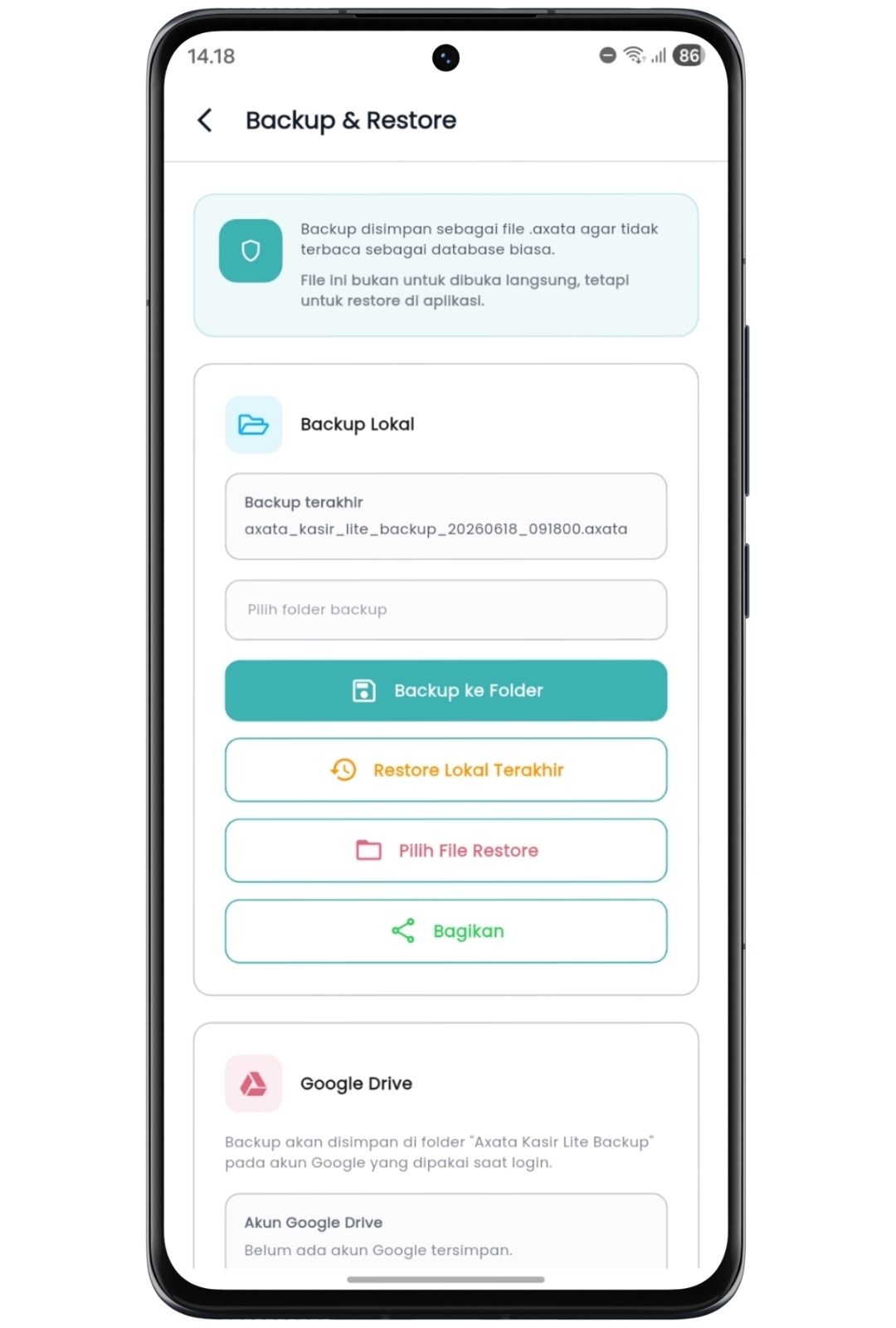
Backup Lokal digunakan untuk menyimpan file cadangan data langsung ke penyimpanan perangkat.
File backup dapat disimpan ke folder yang dipilih, lalu dapat dibagikan ke aplikasi lain seperti:
- Telegram
- Google Drive
- Penyimpanan cloud lainnya
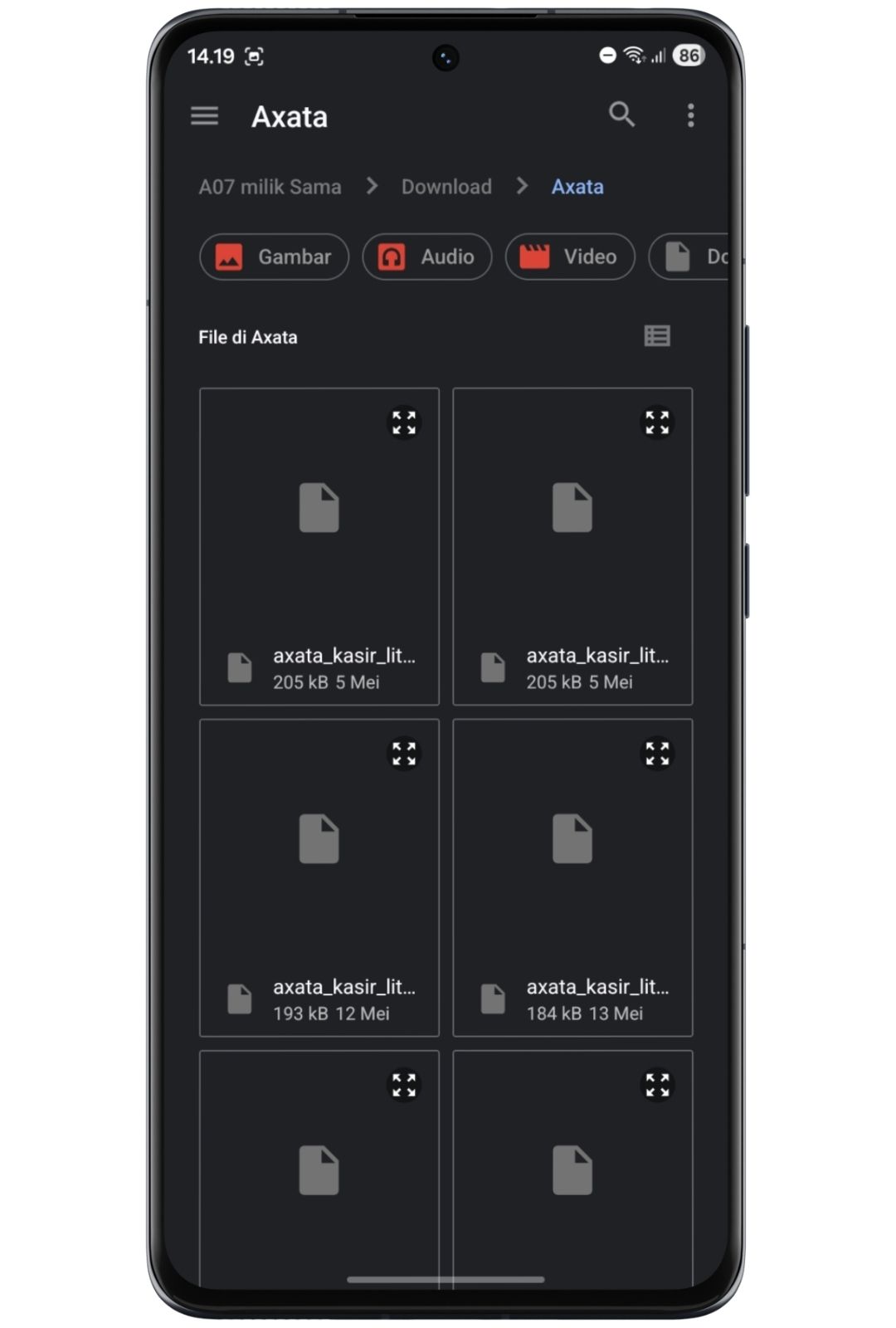
Pada perangkat Android 11 ke atas, akses penyimpanan dibatasi oleh sistem Android. Karena itu, lokasi penyimpanan yang tersedia biasanya berada pada folder:
- Documents
- Download
Setelah proses backup selesai, file backup dapat disimpan, dipindahkan, atau dibagikan sesuai kebutuhan.
2. Backup ke Google Drive
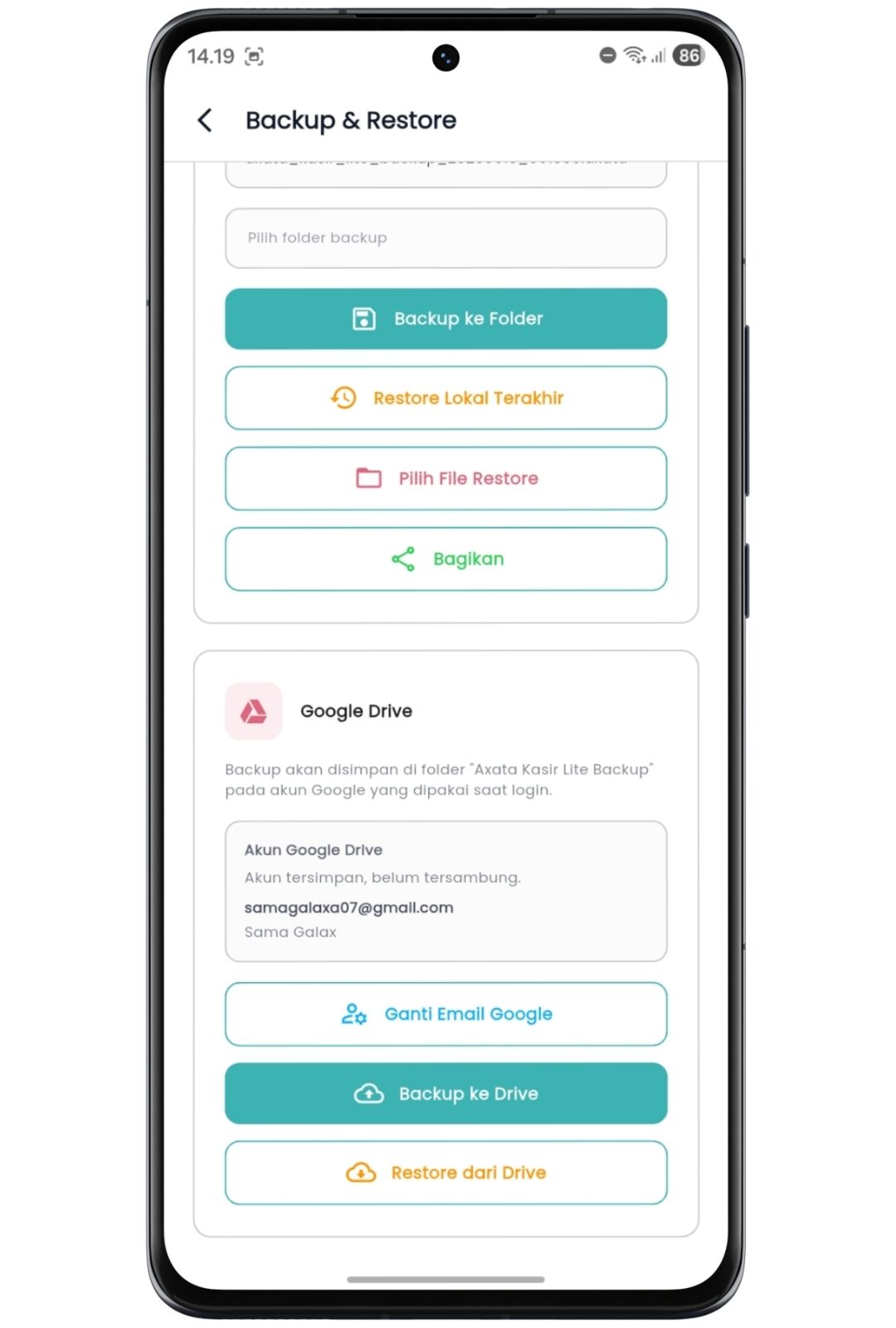
Selain backup lokal, Axata Kasir Lite juga mendukung backup data ke Google Drive.
Sebelum menggunakan fitur ini, Anda perlu login menggunakan akun Google terlebih dahulu.
Setelah berhasil login, aplikasi dapat menyimpan file backup ke Google Drive. Dengan cara ini, data tetap memiliki cadangan meskipun perangkat mengalami kerusakan, hilang, atau perlu diganti.
3. Restore dari Backup Lokal
Restore Lokal digunakan untuk mengembalikan data dari file backup yang tersimpan di perangkat.
Restore Backup Terakhir
Pilihan ini digunakan untuk mengembalikan data dari file backup terakhir yang tersimpan pada perangkat.
Fitur ini cocok digunakan jika Anda ingin melakukan restore dengan cepat tanpa memilih file backup secara manual.
Pilih File Backup
Pilihan ini digunakan untuk memilih file backup secara manual dari penyimpanan perangkat.
Fitur ini cocok digunakan jika Anda memiliki beberapa file backup dan ingin menentukan sendiri file yang akan digunakan.
4. Restore dari Google Drive
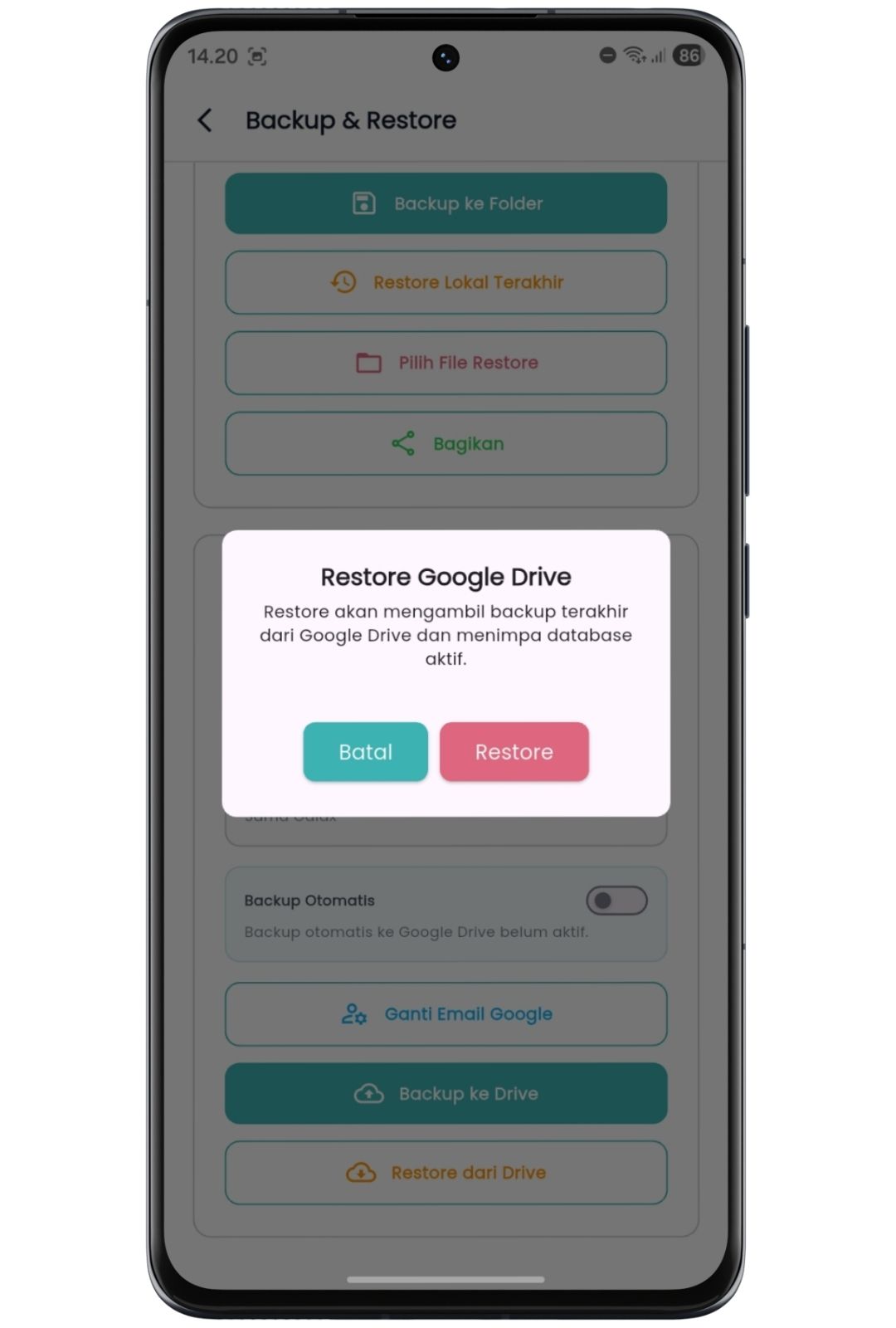
Restore Google Drive digunakan untuk mengembalikan data dari file backup yang sebelumnya disimpan ke Google Drive.
Setelah login menggunakan akun Google, aplikasi akan menampilkan daftar file backup yang tersedia.
Pilih file backup yang ingin digunakan, lalu lanjutkan proses restore. Data aplikasi akan dikembalikan sesuai isi file backup yang dipilih.
Fitur ini membantu Anda memulihkan data dengan lebih mudah, terutama saat berpindah perangkat atau saat data lokal tidak tersedia.
5. Backup Otomatis
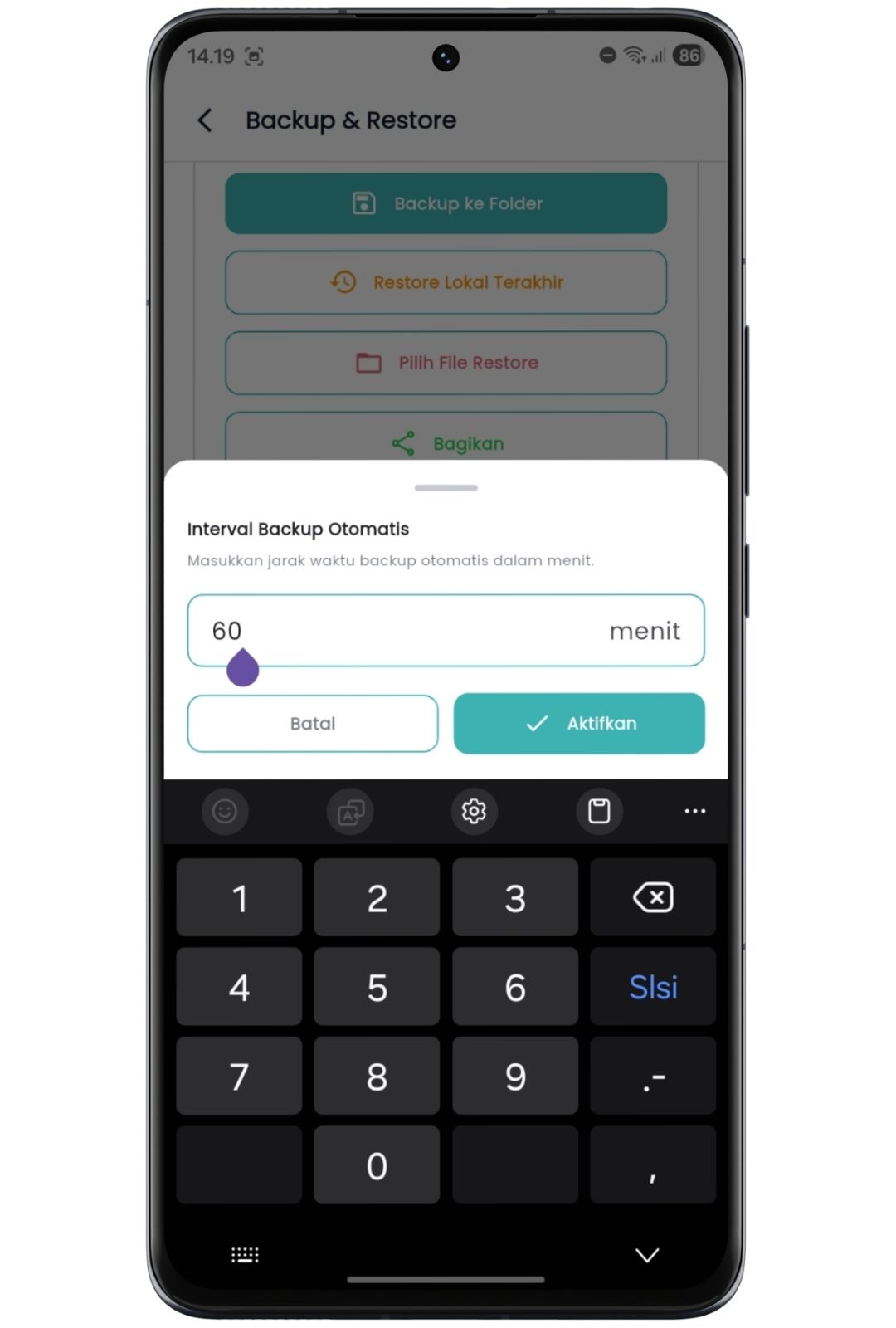
Axata Kasir Lite menyediakan fitur Backup Otomatis untuk membantu menjaga keamanan data tanpa harus selalu melakukan backup manual.
Pada fitur ini, Anda dapat menentukan interval backup sesuai kebutuhan.
Contoh interval backup
- Setiap 15 menit
- Setiap 30 menit
- Setiap 60 menit
- Interval lain yang tersedia pada aplikasi
Ketika Backup Otomatis aktif, aplikasi akan membuat cadangan data secara berkala sesuai pengaturan yang dipilih.
6. Manfaat Backup dan Restore
Fitur Backup dan Restore membantu menjaga data usaha agar tetap aman dan mudah dipulihkan.
- Membuat cadangan data usaha
- Menyimpan backup ke penyimpanan perangkat
- Menyimpan backup ke Google Drive
- Membagikan file backup ke aplikasi lain
- Memindahkan data ke perangkat lain
- Mengembalikan data saat terjadi masalah
- Mengaktifkan backup otomatis secara berkala
Backup secara rutin sangat disarankan agar data transaksi, produk, kas, pembelian, penjualan, dan laporan usaha tetap aman di Axata Kasir Lite.