
Cara Menambah Transaksi Pemasukkan dan Pengeluaran
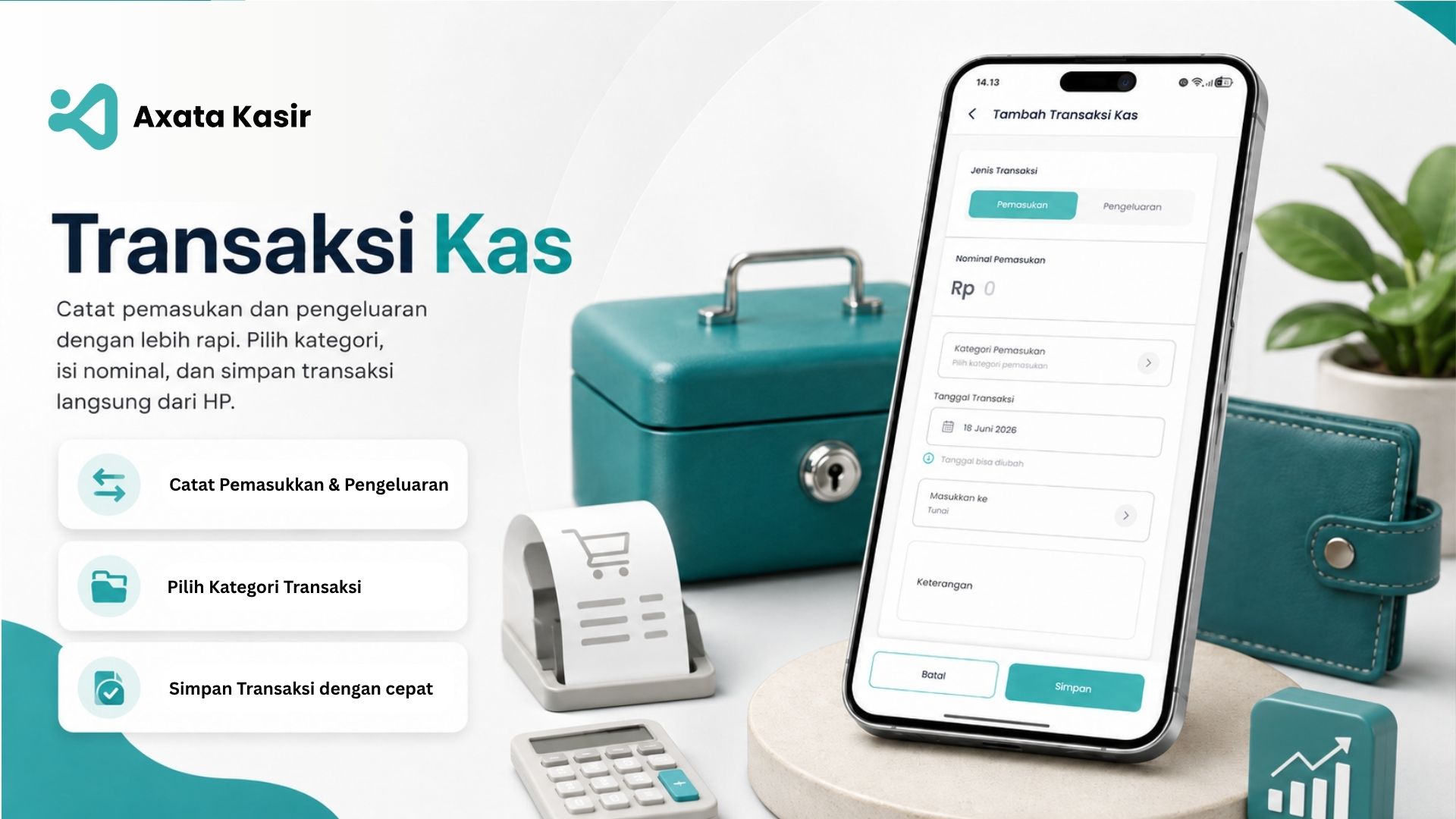
Panduan ini menjelaskan cara mencatat Pemasukkan dan Pengeluaran di Axata Kasir Lite, mulai dari memilih jenis transaksi, mengisi nominal, memilih kategori, menentukan kas atau bank, menambahkan keterangan, sampai menyimpan transaksi.
Apa itu Transaksi Kas?
Fitur Tambah Transaksi Kas digunakan untuk mencatat uang masuk dan uang keluar di luar transaksi penjualan atau pembelian.
Dengan fitur ini, setiap pemasukan dan pengeluaran bisnis bisa dicatat lebih rapi. Saldo kas atau bank akan ikut diperbarui, dan data transaksi dapat digunakan untuk membantu membaca kondisi keuangan bisnis melalui laporan.
1. Pilih Jenis Transaksi
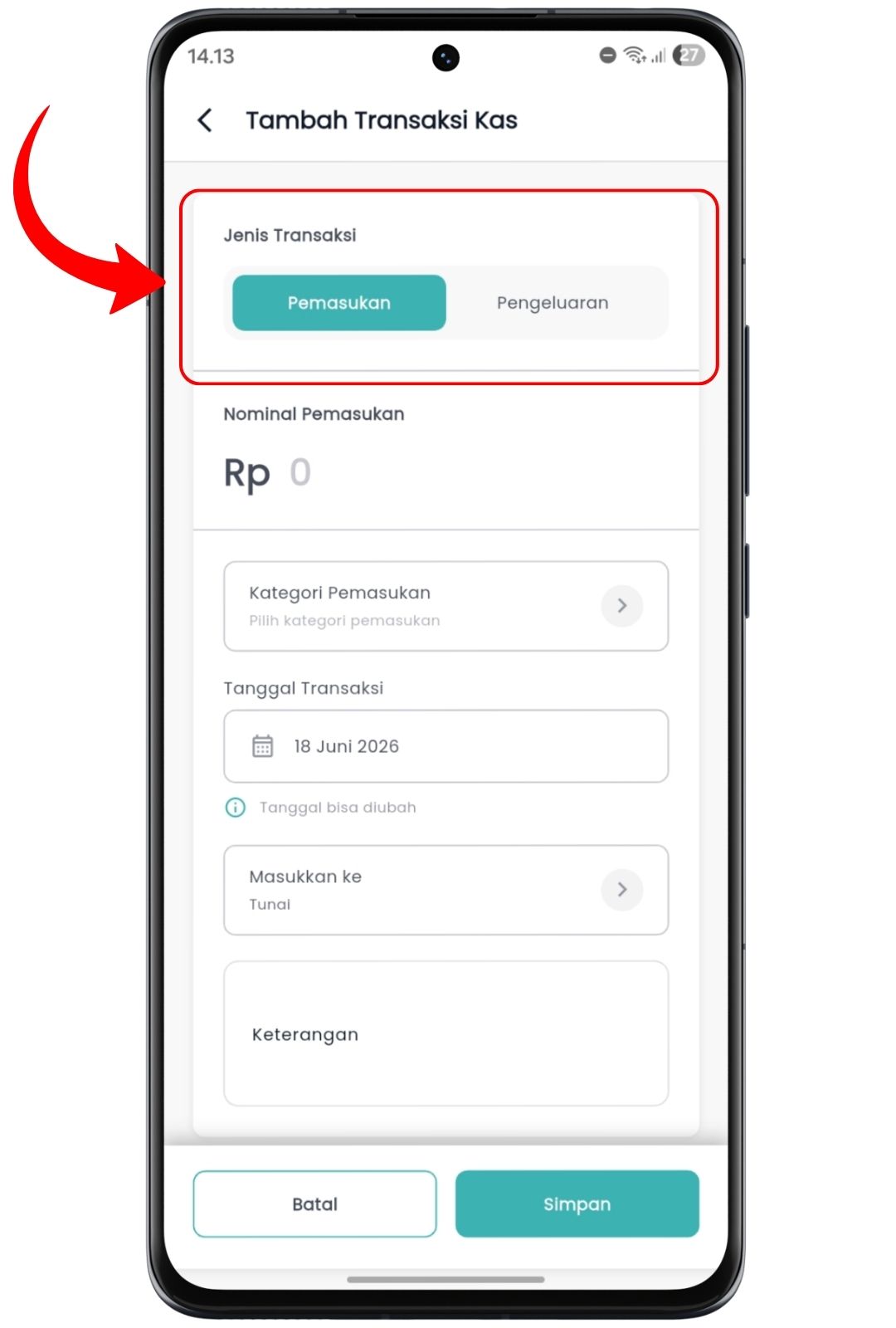
Langkah pertama adalah memilih jenis transaksi yang ingin dicatat.
Pada halaman tambah transaksi kas, tersedia dua pilihan utama, yaitu Pemasukkan dan Pengeluaran.
2. Pemasukkan
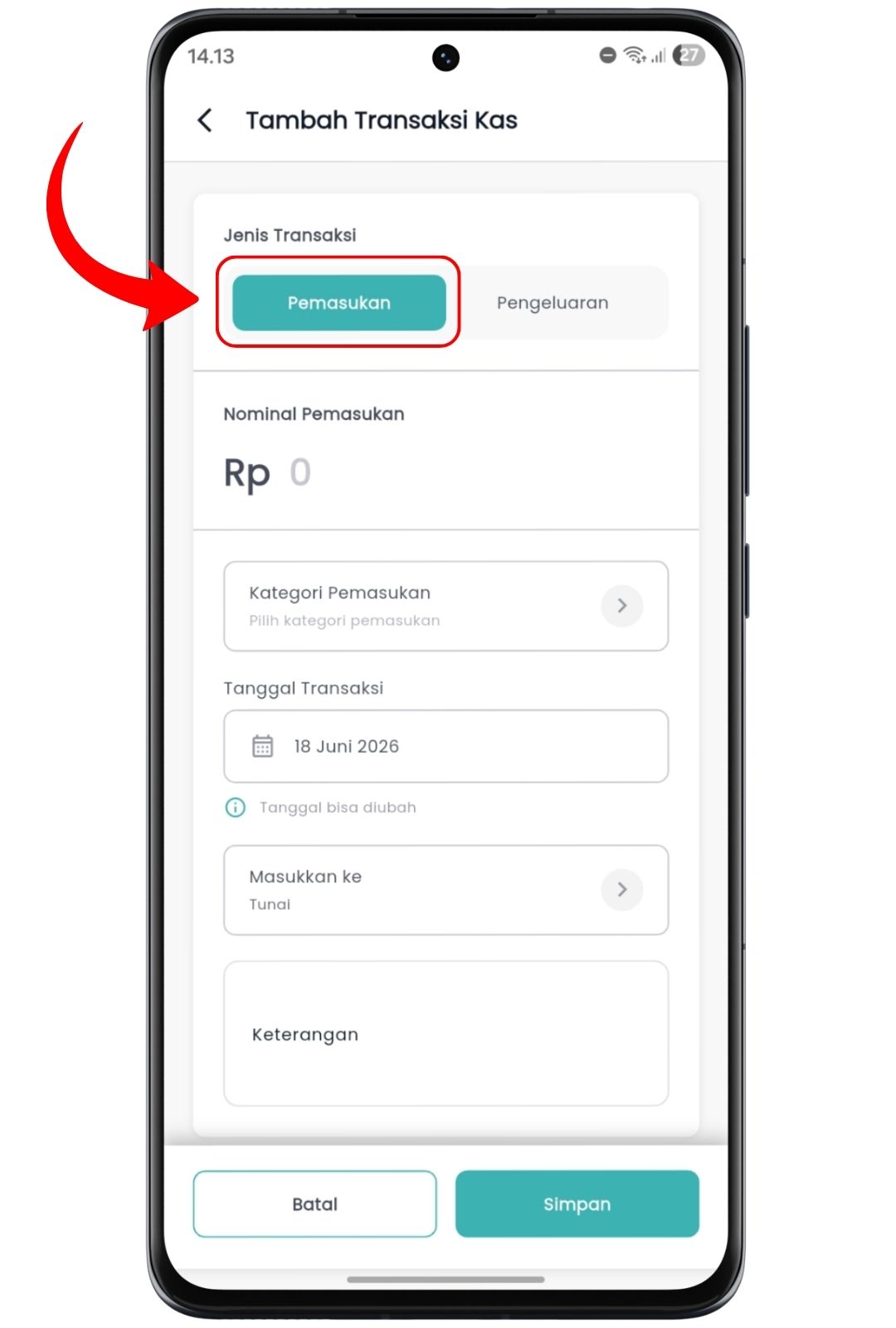
Pemasukkan digunakan untuk mencatat uang yang masuk ke bisnis.
Contoh Pemasukkan
- Modal Pemilik
- Pendapatan Lainnya
- Pengembalian Dana
- Pemasukan di luar penjualan
Transaksi Pemasukkan akan menambah saldo kas atau bank yang dipilih.
3. Pengeluaran
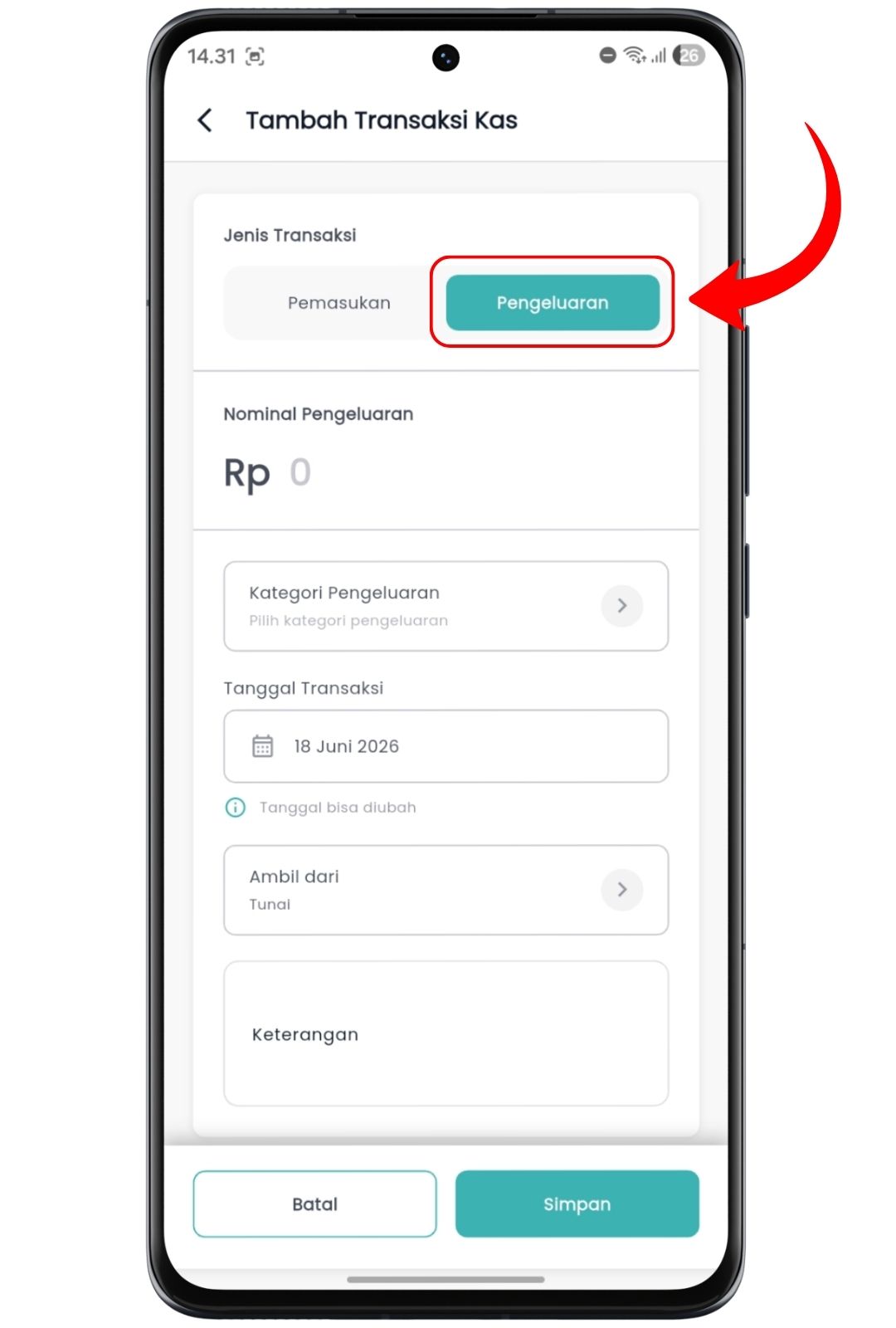
Pengeluaran digunakan untuk mencatat uang yang keluar dari bisnis.
Contoh Pengeluaran
- Biaya Gaji
- Biaya Listrik
- Biaya Internet
- Biaya Operasional
- Pengeluaran Lainnya
Transaksi Pengeluaran akan mengurangi saldo kas atau bank yang dipilih.
4. Nominal Transaksi
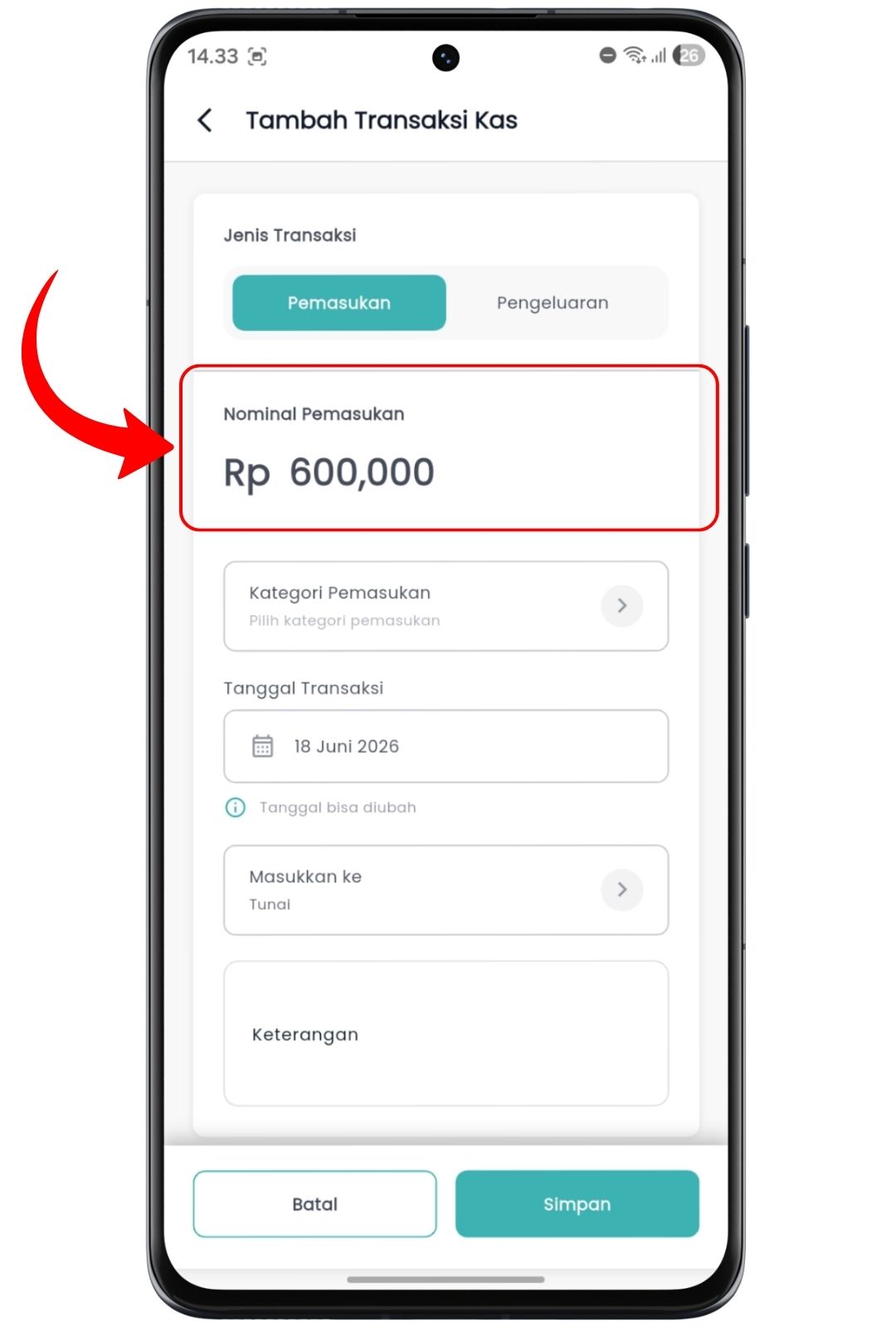
Isi nominal sesuai jumlah uang yang masuk atau keluar.
Nominal ini akan langsung mempengaruhi saldo kas atau bank berdasarkan jenis transaksi yang dipilih.
5. Pilih Kategori
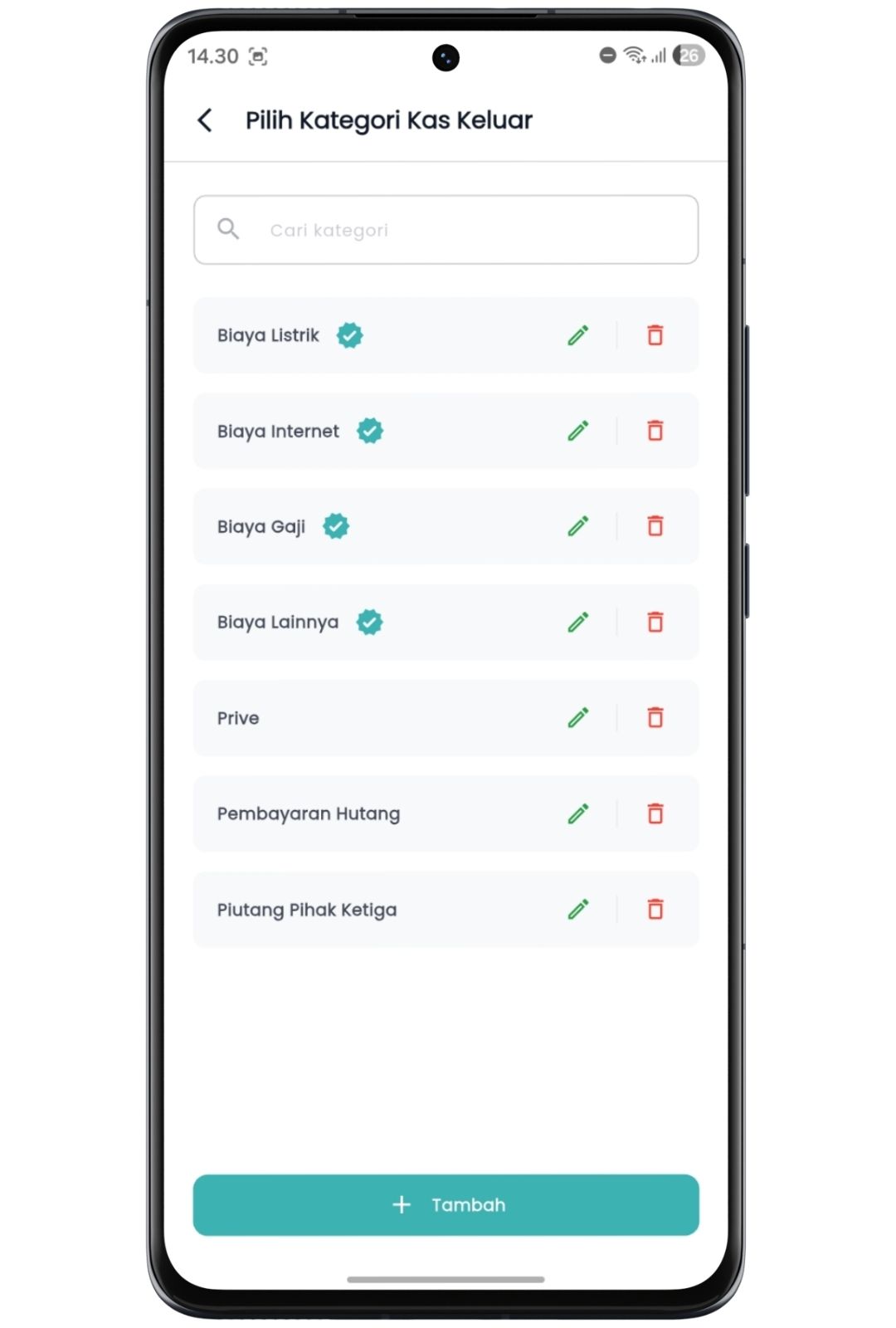
Setiap transaksi kas perlu memiliki kategori. Kategori digunakan untuk mengelompokkan jenis pemasukan dan pengeluaran agar histori transaksi dan laporan lebih mudah dibaca.
Contoh kategori pemasukan
- Modal
- Pendapatan Lainnya
- Pembayaran piutang
Contoh kategori pengeluaran
- Biaya Gaji
- Biaya Listrik
- Biaya Internet
- Biaya Transportasi
- Biaya Lainnya
6. Pengaruh ke Laporan Laba Rugi
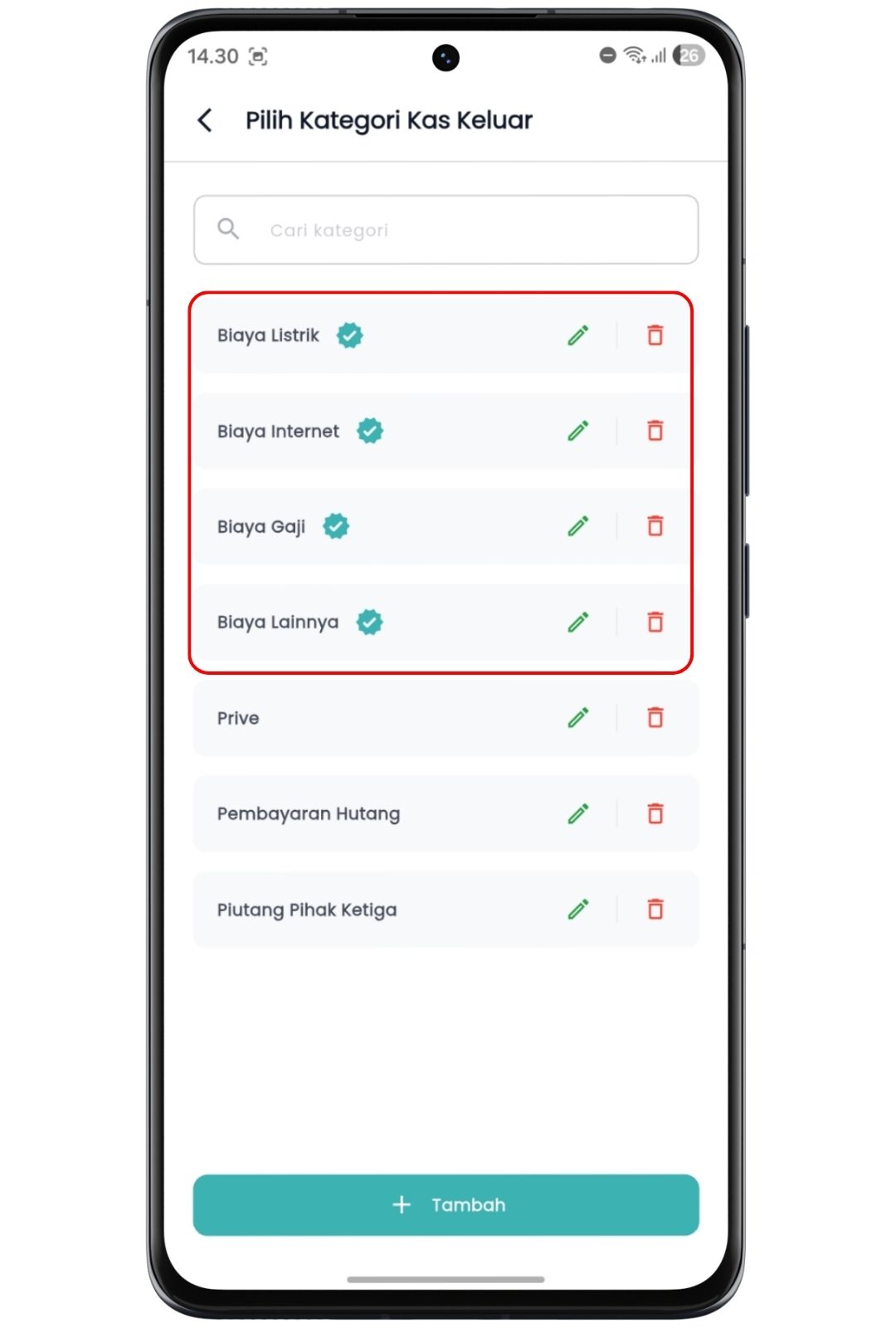
Pada kategori kas terdapat pengaturan apakah transaksi akan masuk ke Laporan Laba Rugi atau tidak.
Jika kategori memiliki tanda centang, maka nilai transaksi akan dihitung ke laporan laba rugi.
Contoh kategori yang masuk ke laba rugi
- Pendapatan Lainnya
- Biaya Gaji
- Biaya Listrik
Jika kategori tidak diberi tanda centang, transaksi tetap mempengaruhi saldo kas atau bank, tetapi tidak dihitung ke laporan laba rugi.
Contoh kategori yang tidak masuk ke laba rugi
- Modal Pemilik
- Prive Pemilik
7. Tanggal Transaksi
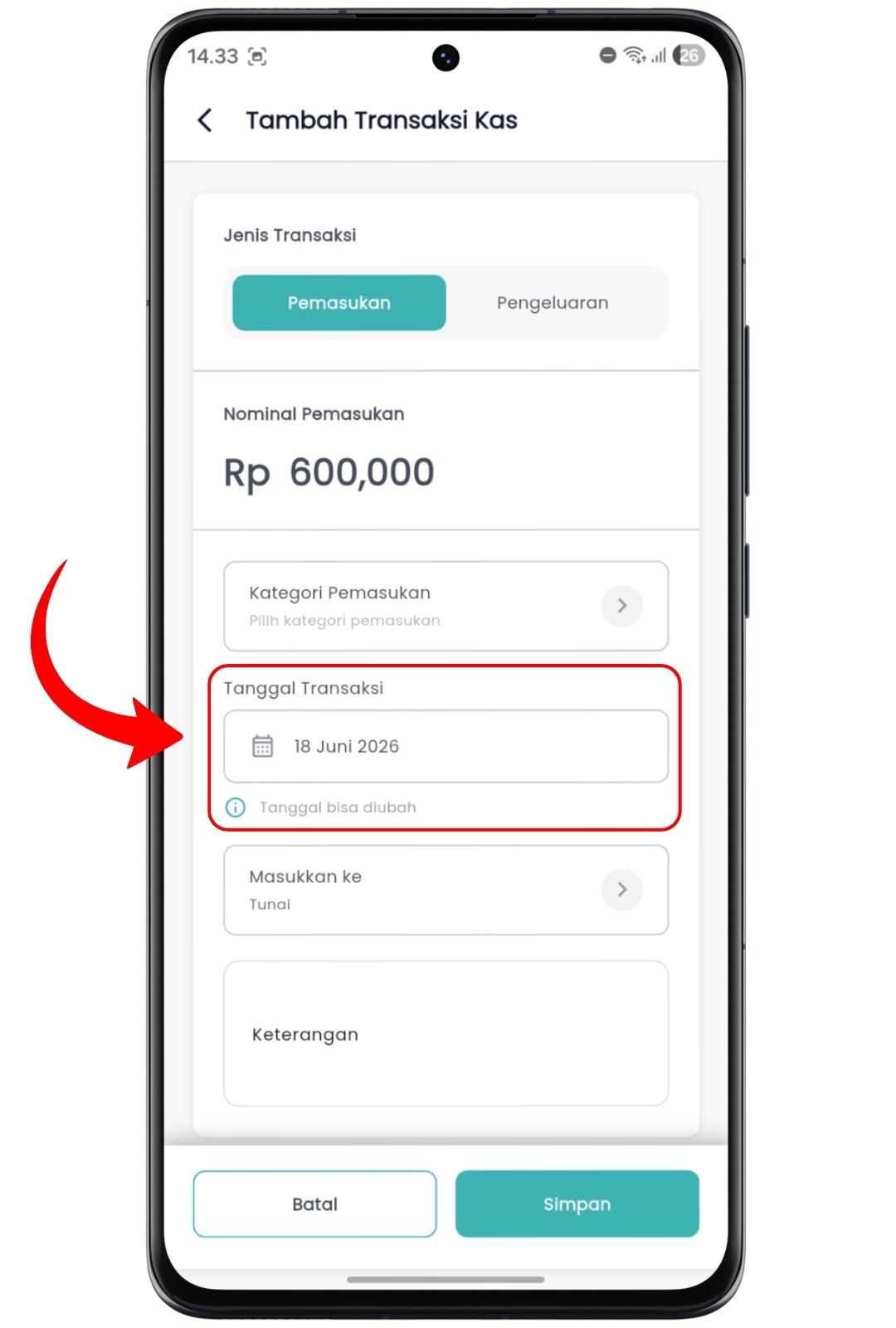
Pilih tanggal sesuai waktu terjadinya transaksi.
Tanggal ini akan digunakan pada histori kas dan laporan, sehingga pencatatan keuangan tetap sesuai dengan waktu sebenarnya.
8. Pilih Kas atau Bank
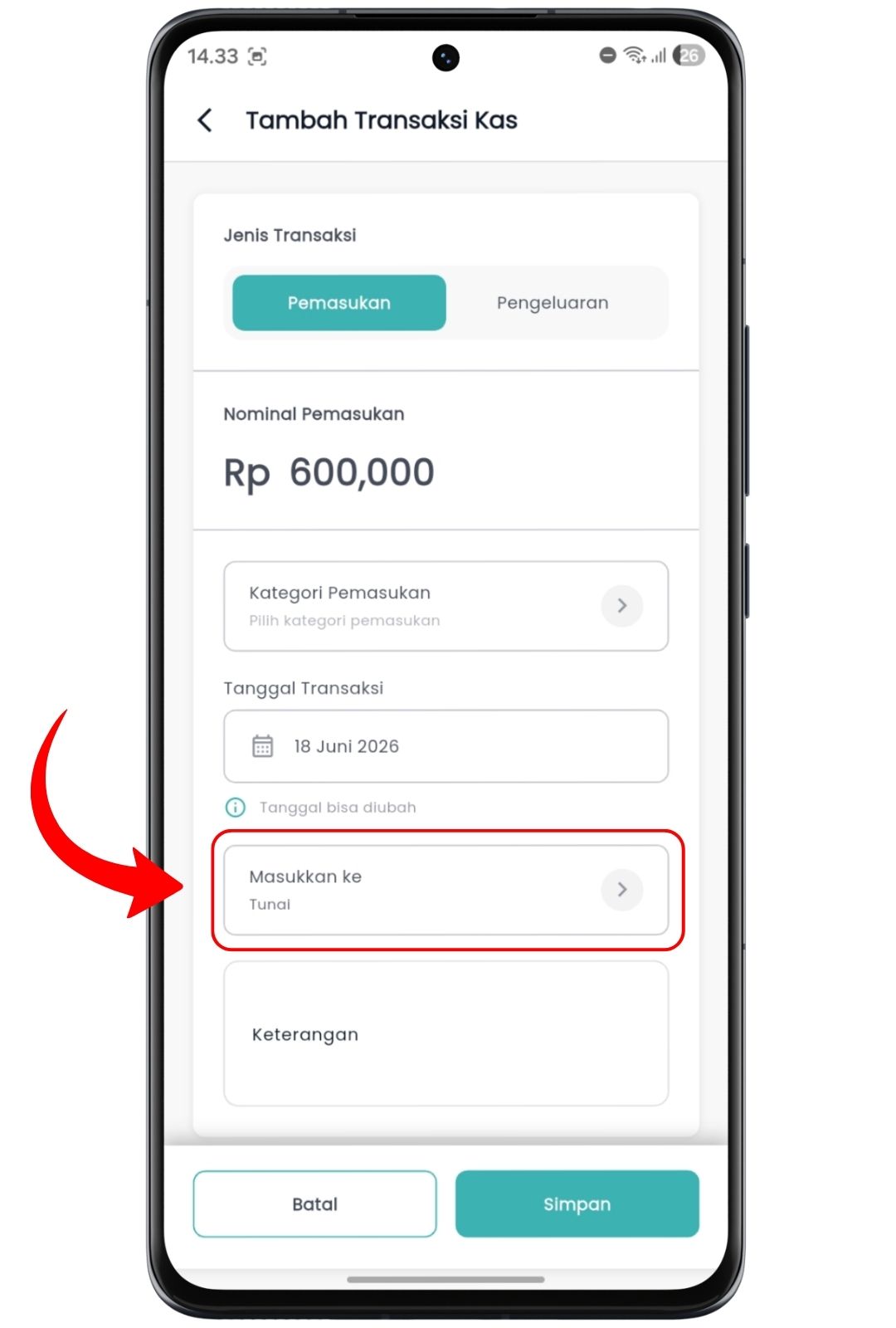
Pilih kas atau bank yang digunakan untuk transaksi. Sumber dana dapat berupa Tunai atau Bank.
- Tunai
- Bank
Jika ingin menggunakan bank, data metode pembayaran atau rekening bank perlu ditambahkan terlebih dahulu.
9. Keterangan
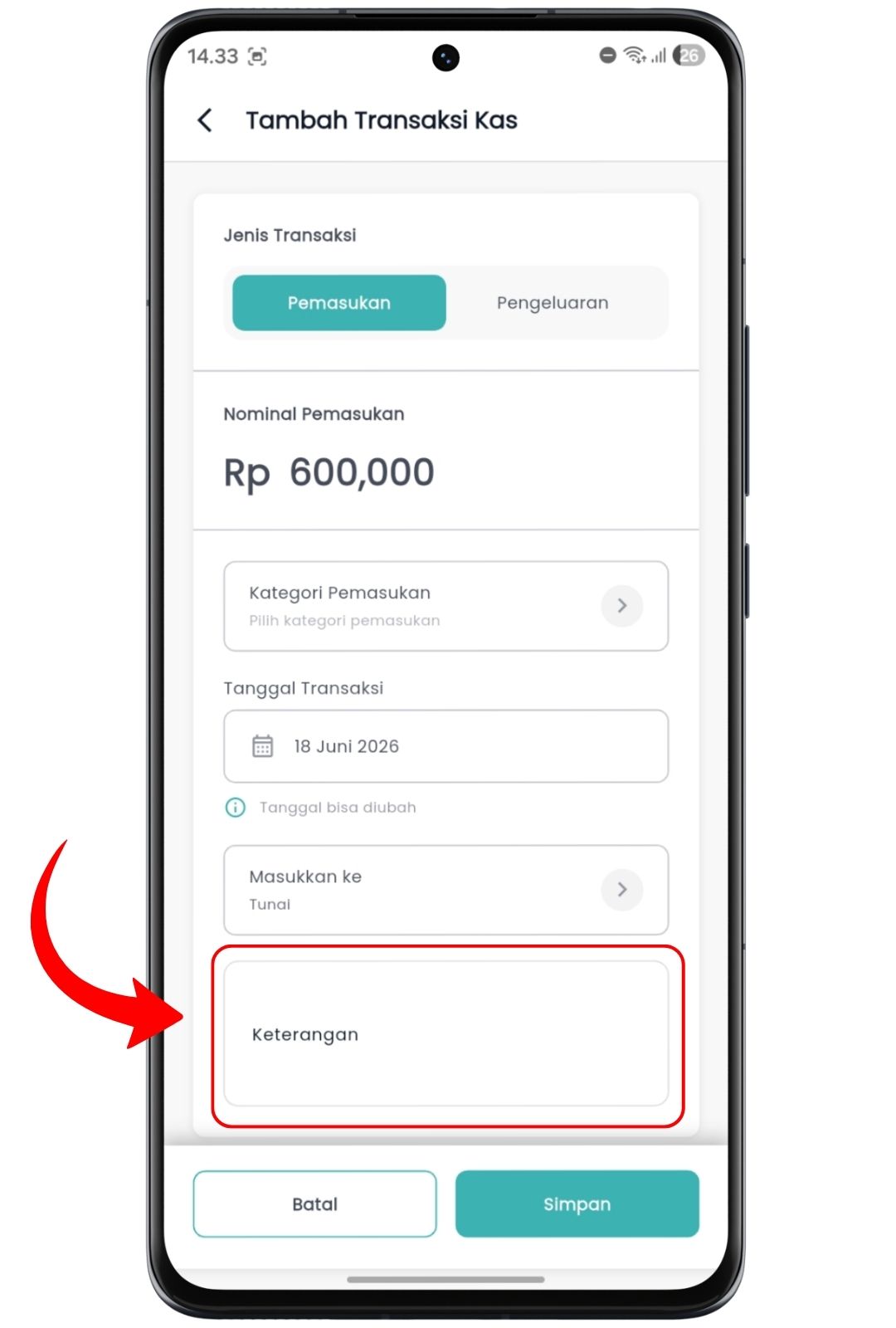
Kolom keterangan digunakan untuk menambahkan catatan tambahan pada transaksi.
Contoh keterangan
- Pembayaran listrik bulan ini
- Tambahan modal usaha
- Biaya internet kantor
- Pendapatan dari jasa lainnya
Keterangan membantu saat Anda ingin mengecek kembali riwayat transaksi di kemudian hari.
10. Simpan Transaksi
Setelah semua data sudah sesuai, tekan tombol Simpan.
Transaksi yang berhasil disimpan akan:
- Memperbarui saldo kas atau bank
- Masuk ke histori pemasukank atau pengeluaran
- Tercatat sesuai tanggal transaksi
- Muncul pada laporan sesuai kategori yang digunakan
Dengan pencatatan kas yang rapi, pemasukan dan pengeluaran bisnis dapat dipantau lebih mudah melalui Axata Kasir Lite.