
Cara Mencatat Transaksi Pembelian di Axata Kasir Lite
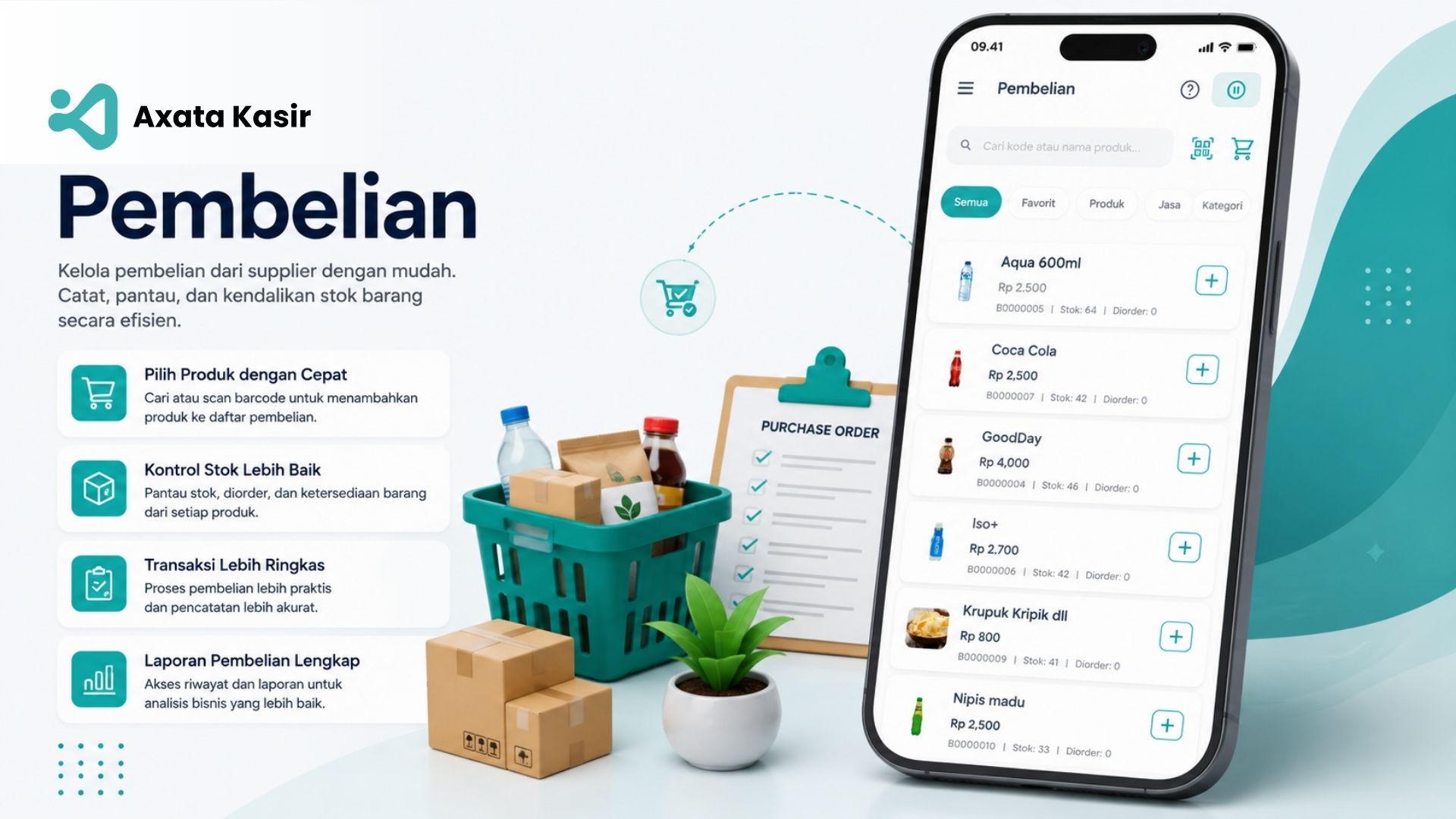
Panduan ini menjelaskan cara menggunakan menu Pembelian di Axata Kasir Lite, mulai dari memilih produk, memilih supplier, mengatur jumlah pembelian, menyesuaikan harga beli, memilih pembayaran, sampai menyimpan transaksi dan membuat nota pembelian.
Apa itu Transaksi Pembelian?
Menu Pembelian digunakan untuk mencatat transaksi pembelian produk dari supplier.
Melalui menu ini, Anda dapat memilih produk yang dibeli, mengatur jumlah pembelian, menyesuaikan harga beli, memberikan diskon, menambahkan potongan atau biaya tambahan, hingga menentukan metode pembayaran.
Setelah transaksi pembelian berhasil disimpan, sistem akan otomatis menambah stok produk sesuai jumlah produk yang dibeli.
1. Pilih Produk yang Akan Dibeli
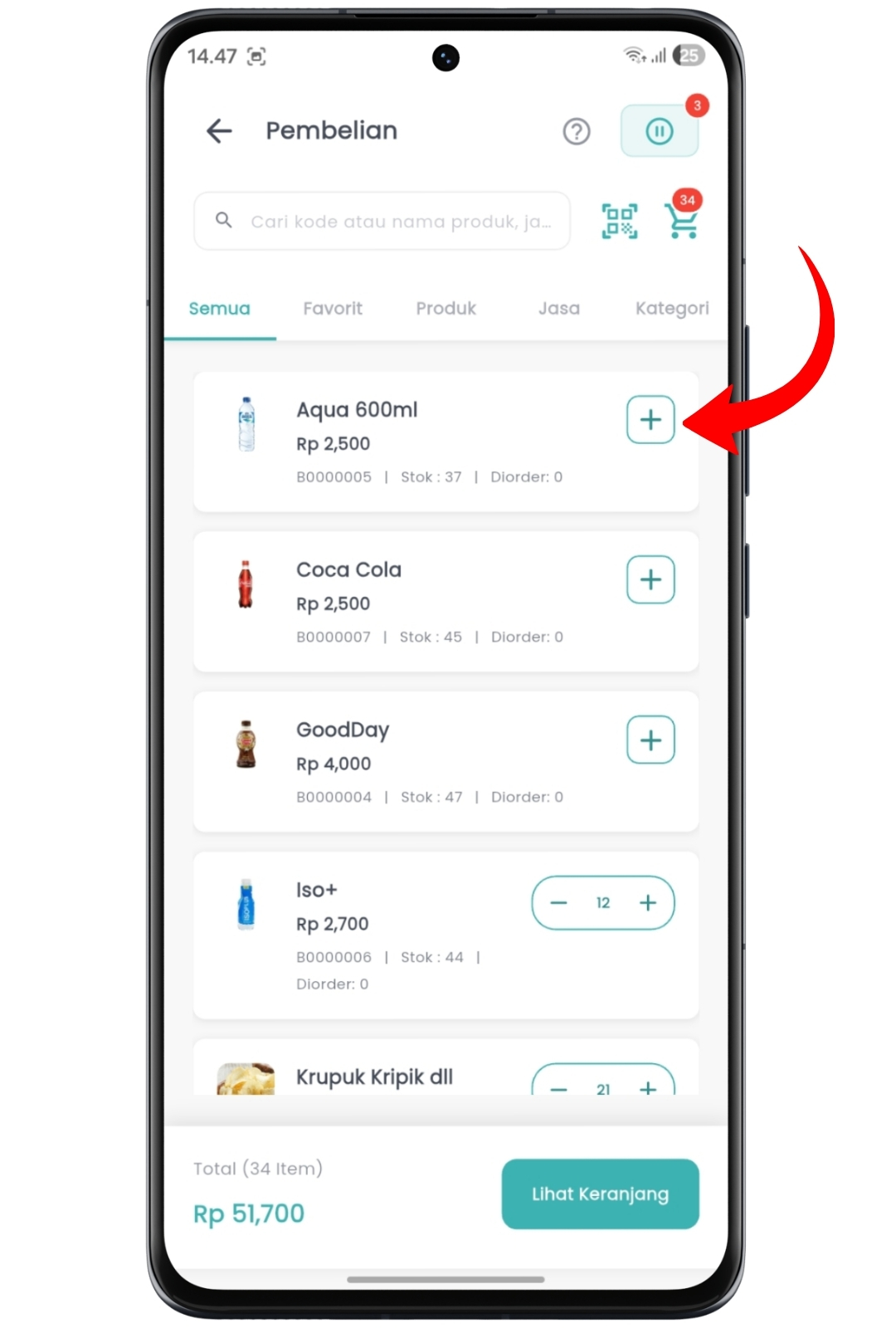
Langkah pertama adalah memilih produk yang akan dibeli dari supplier.
Produk dapat dicari menggunakan
- Nama Produk
- Barcode
Setelah produk dipilih, tentukan jumlah produk yang dibeli. Jumlah pembelian ini akan digunakan oleh sistem untuk menambah stok produk setelah transaksi berhasil disimpan.
2. Pilih Supplier
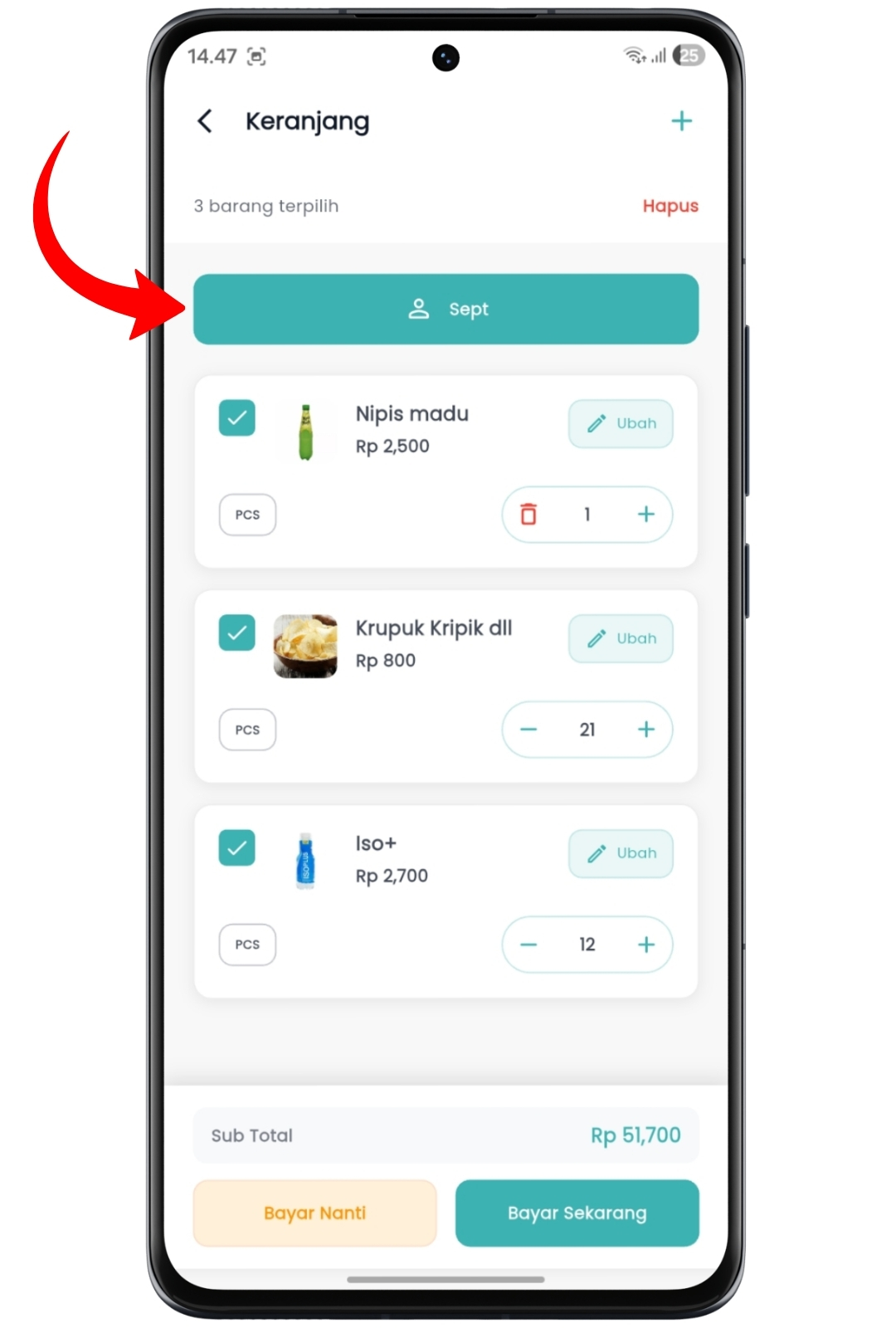
Transaksi pembelian dapat dilakukan dengan memilih supplier yang sudah terdaftar. Data supplier digunakan agar riwayat pembelian lebih rapi dan mudah ditelusuri kembali.
Supplier wajib dipilih jika transaksi menggunakan metode Bayar Nanti. Dengan memilih supplier, sistem dapat mencatat hutang pembelian dan membantu memantau tagihan yang belum lunas.
3. Ubah Harga dan Diskon
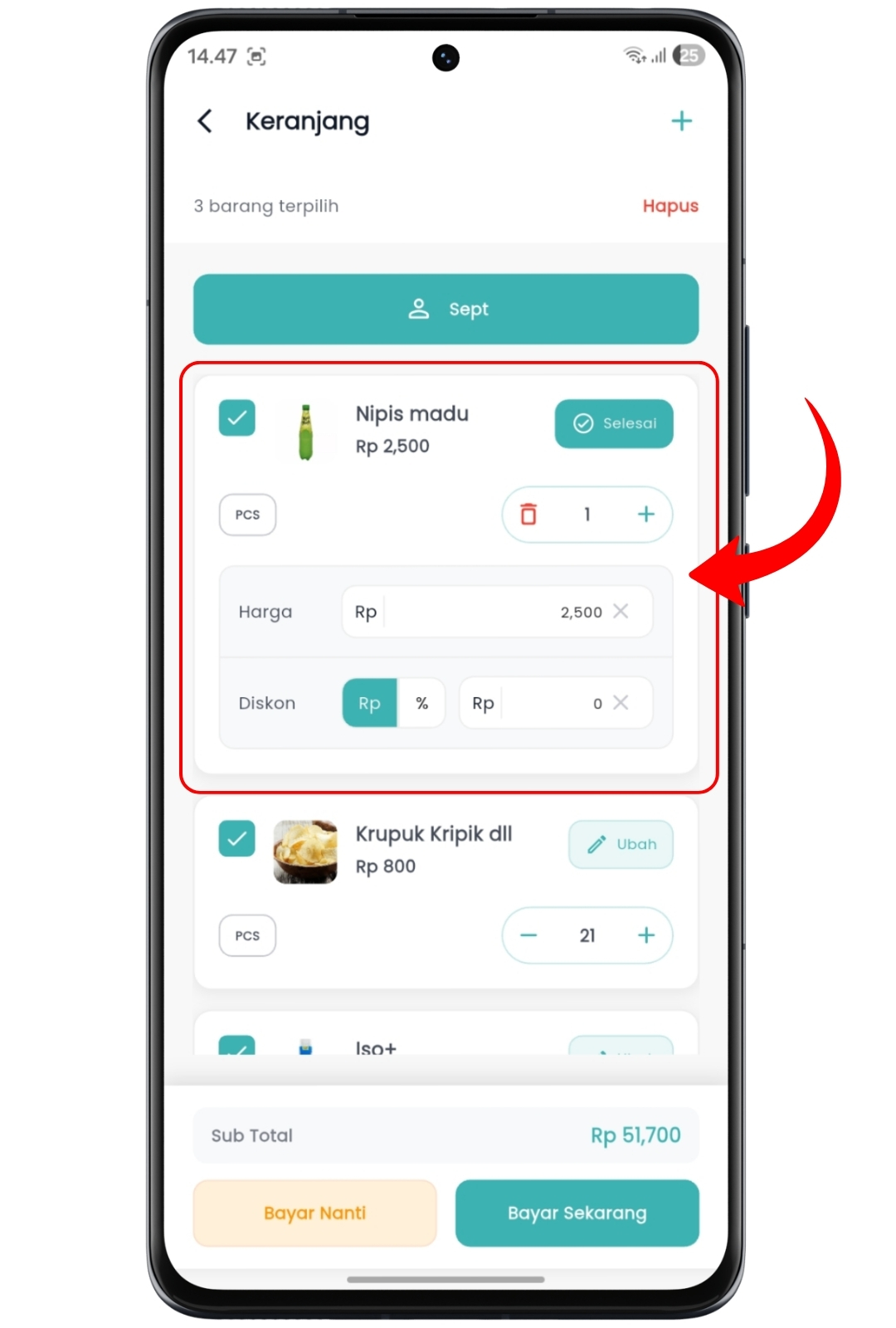
Pada saat transaksi pembelian, harga beli dan diskon produk dapat disesuaikan sesuai kondisi pembelian.
Fitur ini dapat digunakan untuk
- Menyesuaikan harga beli dari supplier
- Mencatat diskon pembelian
- Menyesuaikan nilai transaksi tertentu
Setelah harga atau diskon diubah, sistem akan menghitung ulang total pembelian secara otomatis.
4. Melihat Sub Total
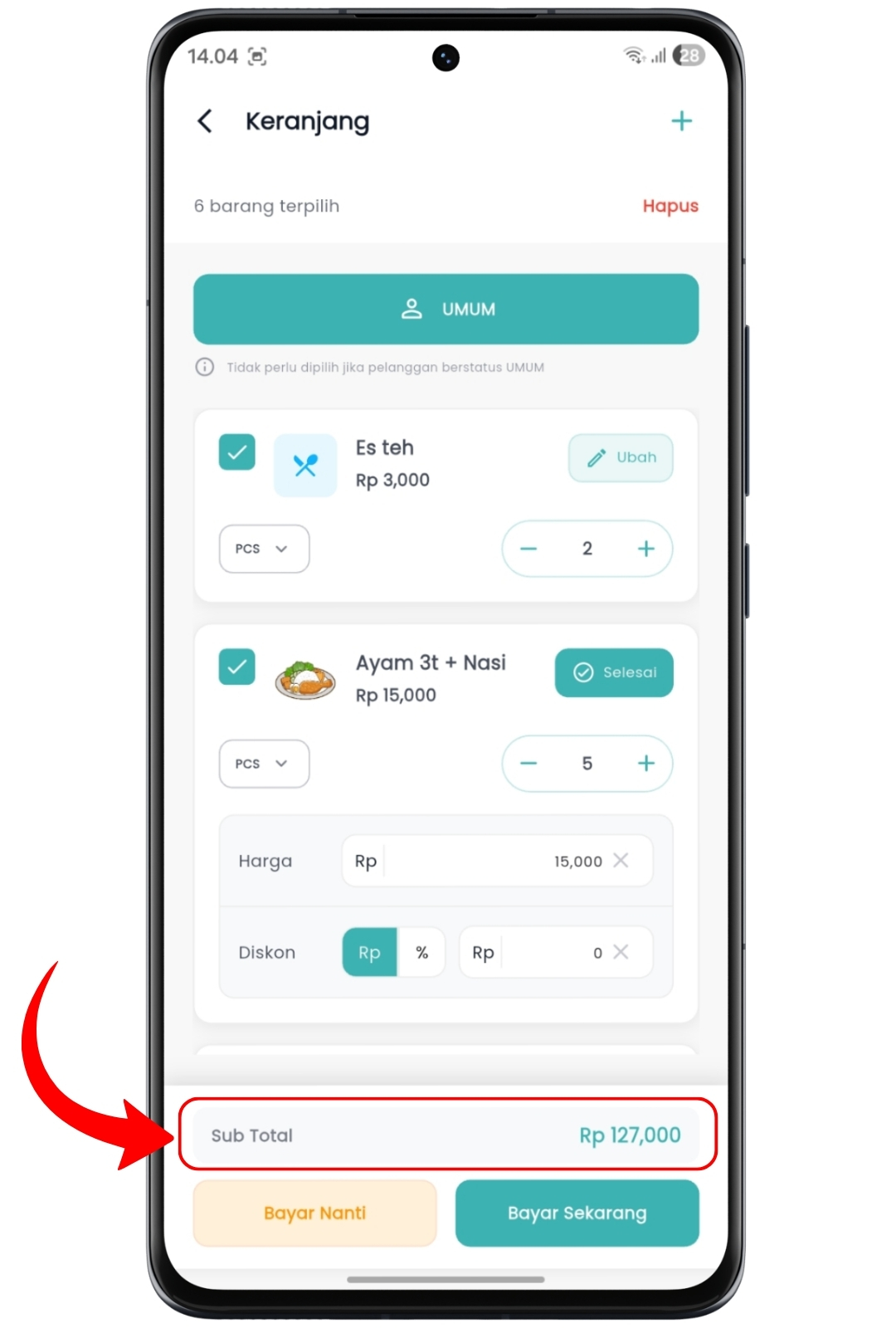
Setiap produk yang dimasukkan ke transaksi akan dihitung oleh sistem.
Informasi yang ditampilkan
- Nama Produk
- Jumlah Produk
- Harga Beli
- Sub Total
Sub total membantu Anda memeriksa nilai pembelian sebelum transaksi disimpan. Dengan perhitungan otomatis, pencatatan pembelian menjadi lebih cepat dan mengurangi risiko salah hitung.
5. Bayar Sekarang
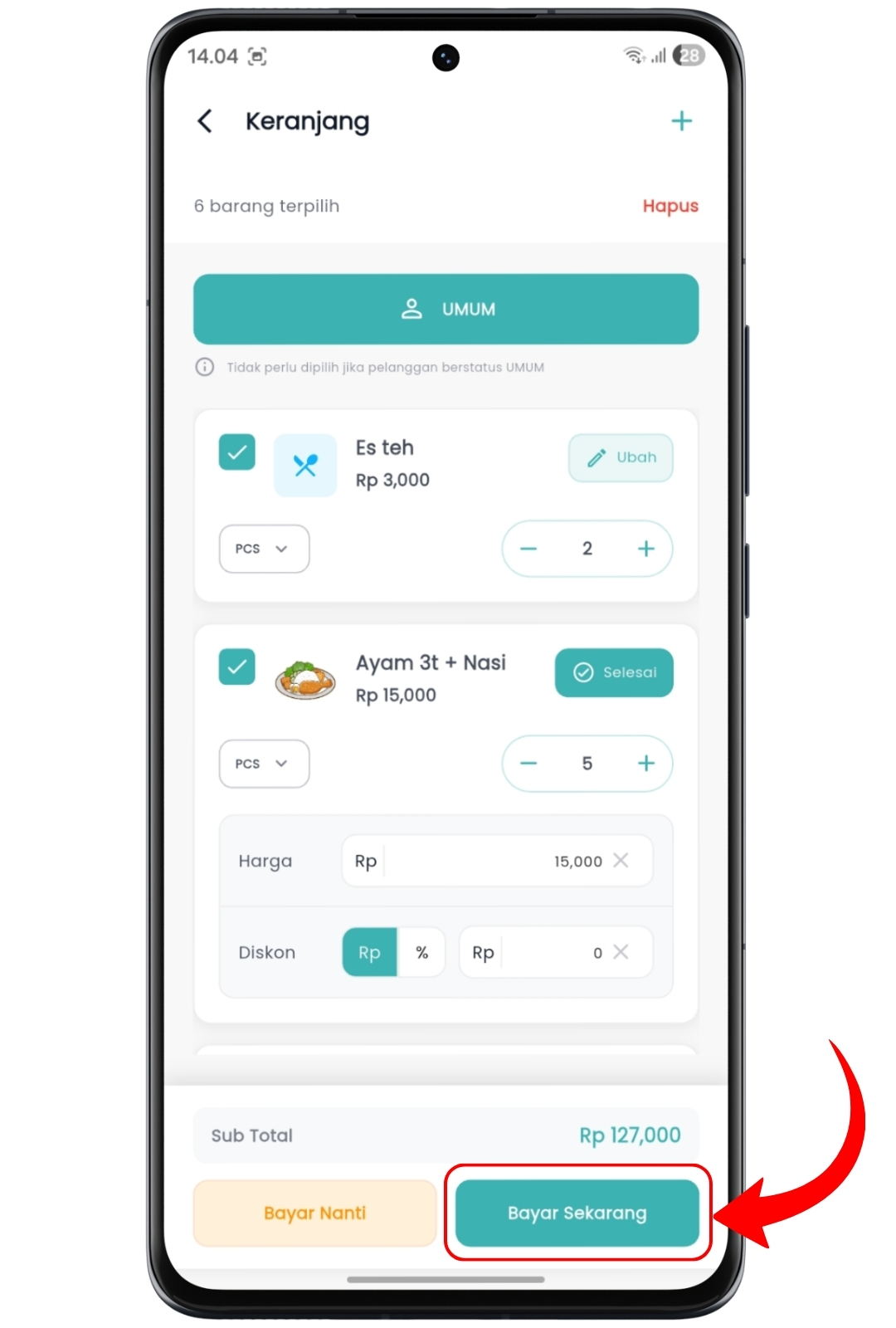
Gunakan Bayar Sekarang jika pembelian langsung dibayar saat transaksi dibuat.
Metode pembayaran yang tersedia
- Tunai
- Transfer
Jika menggunakan metode transfer, pastikan rekening atau metode pembayaran sudah ditambahkan terlebih dahulu pada menu Metode Pembayaran.
Data yang dapat diisi pada halaman pembayaran
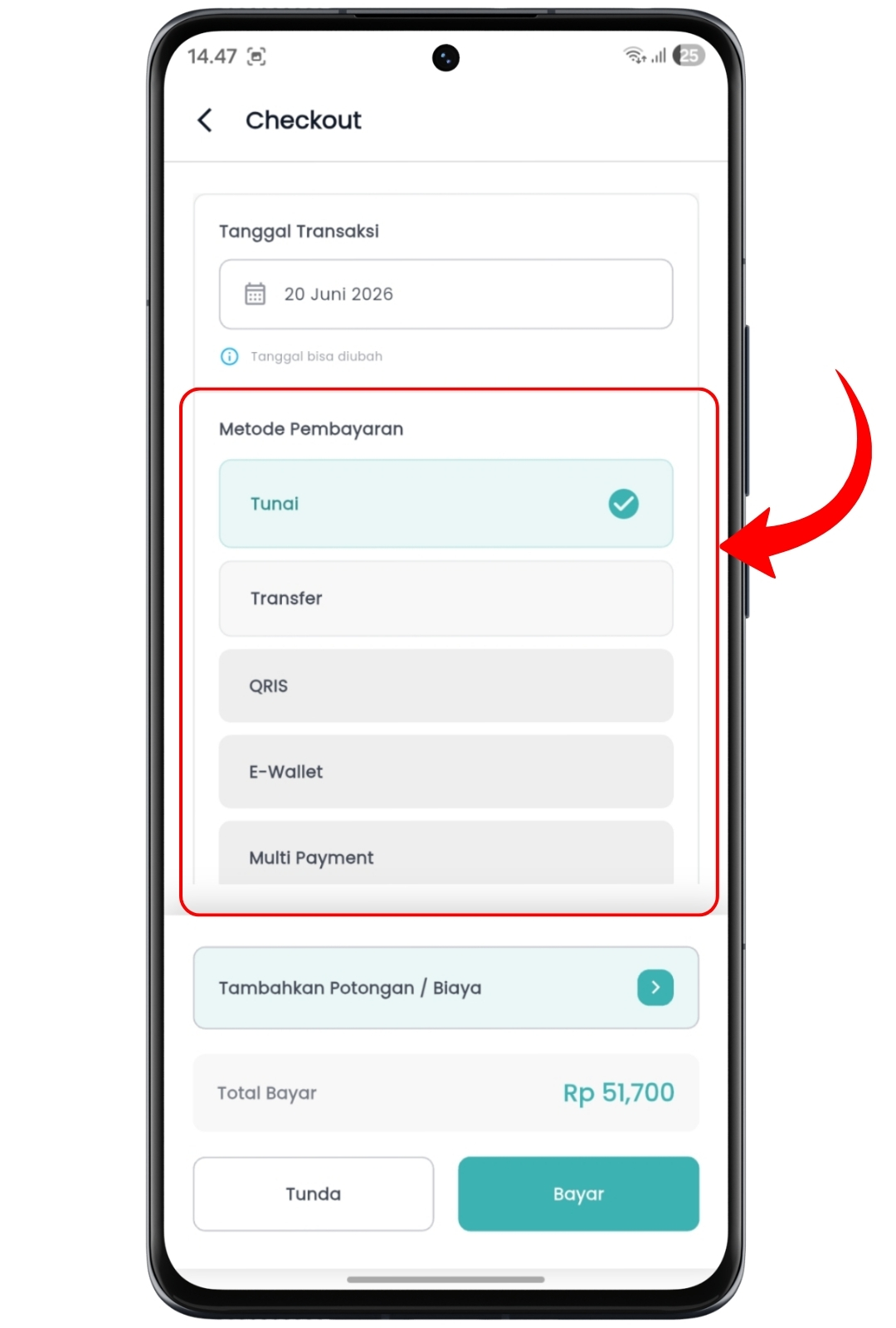
- Keterangan
- Potongan
- Biaya Tambahan
- Nominal Bayar
6. Bayar Nanti
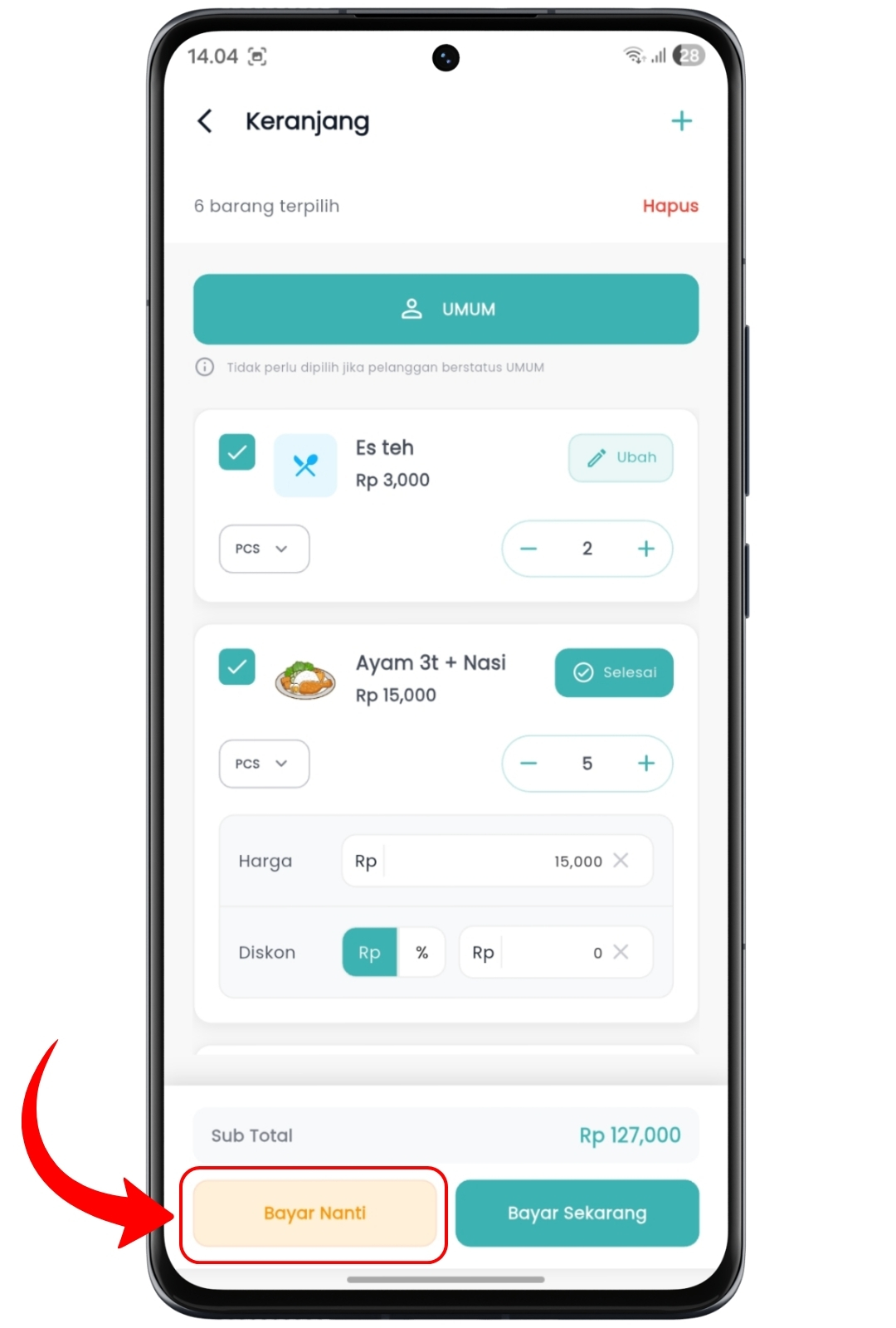
Gunakan Bayar Nanti jika pembelian belum dibayar seluruhnya saat transaksi dibuat.
Pada transaksi Bayar Nanti
- Supplier wajib dipilih
- Tanggal jatuh tempo wajib diisi
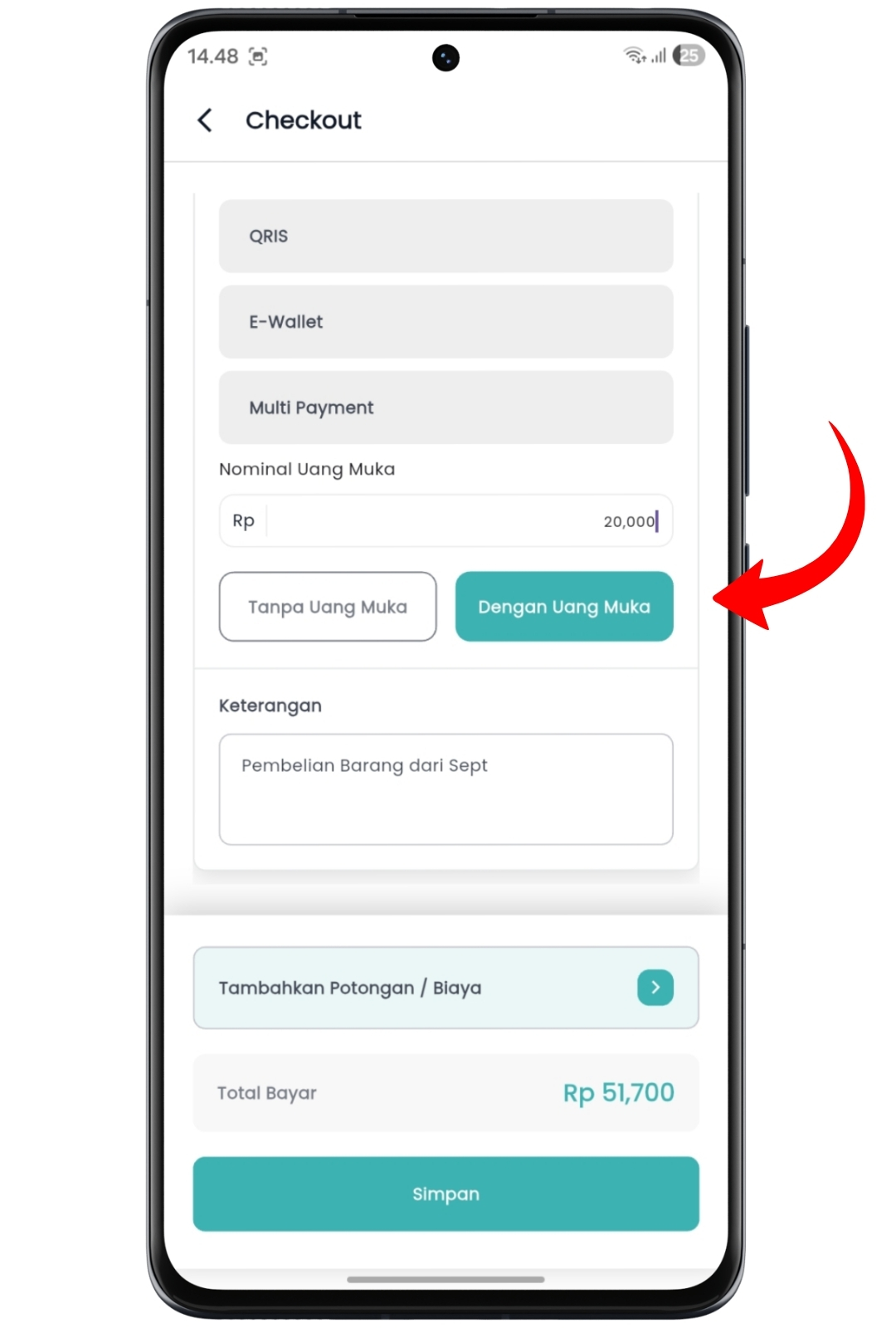
Tanpa Uang Muka
Jika memilih tanpa uang muka, seluruh nilai pembelian akan dicatat sebagai hutang kepada supplier.
Dengan Uang Muka
Jika menggunakan uang muka, sebagian pembayaran dibayar terlebih dahulu. Sisa pembayaran akan dicatat sebagai hutang supplier.
Data tambahan yang dapat diisi
- Keterangan
- Potongan
- Biaya Tambahan
7. Cetak Nota
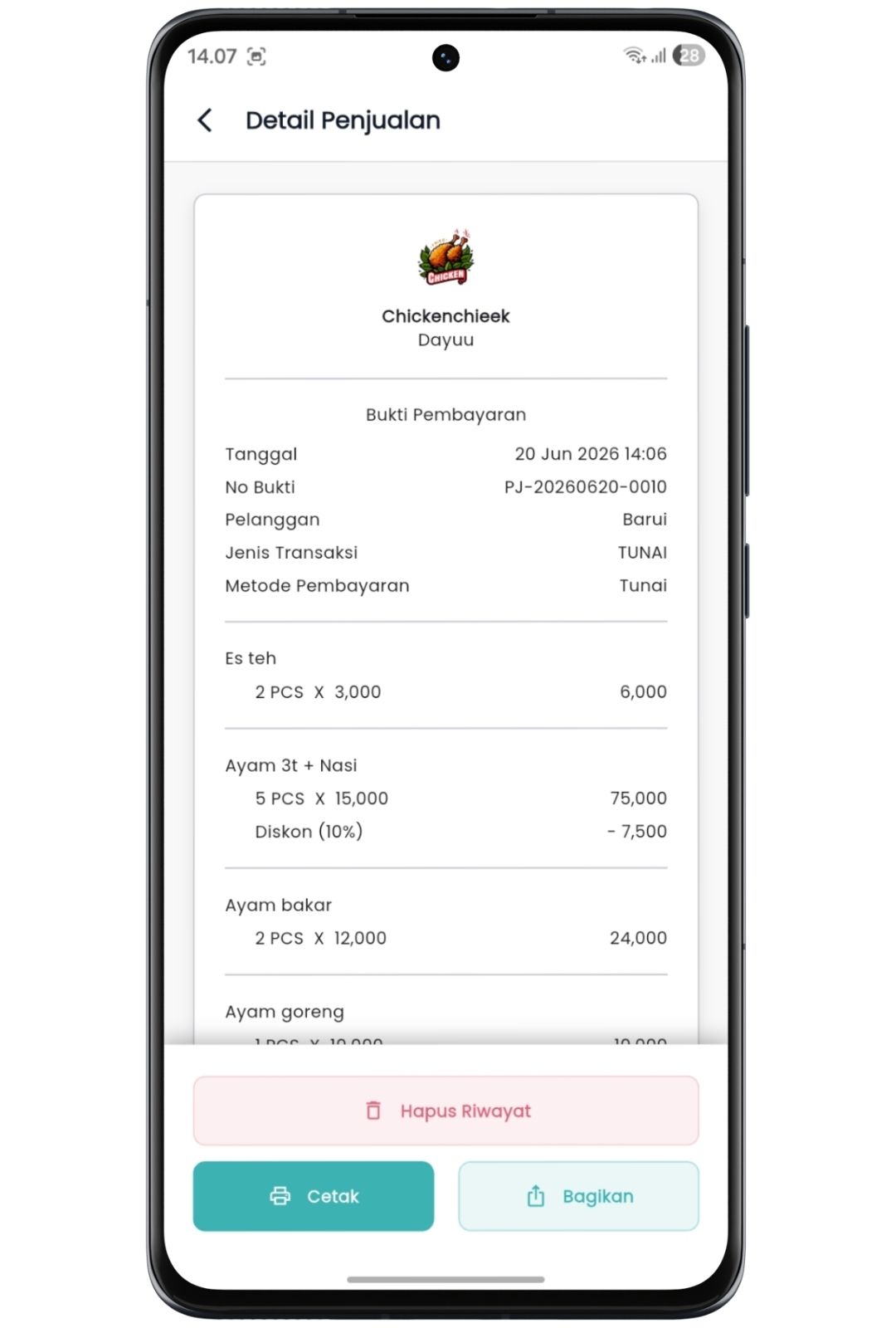
Setelah transaksi berhasil disimpan, sistem akan membuat nota pembelian secara otomatis.
Nota pembelian dapat digunakan sebagai
- Bukti pembelian produk
- Arsip transaksi
- Bukti pembayaran kepada supplier
- Informasi detail produk yang dibeli
Nota dapat langsung dicetak atau disimpan sesuai kebutuhan.
8. Riwayat Pembelian
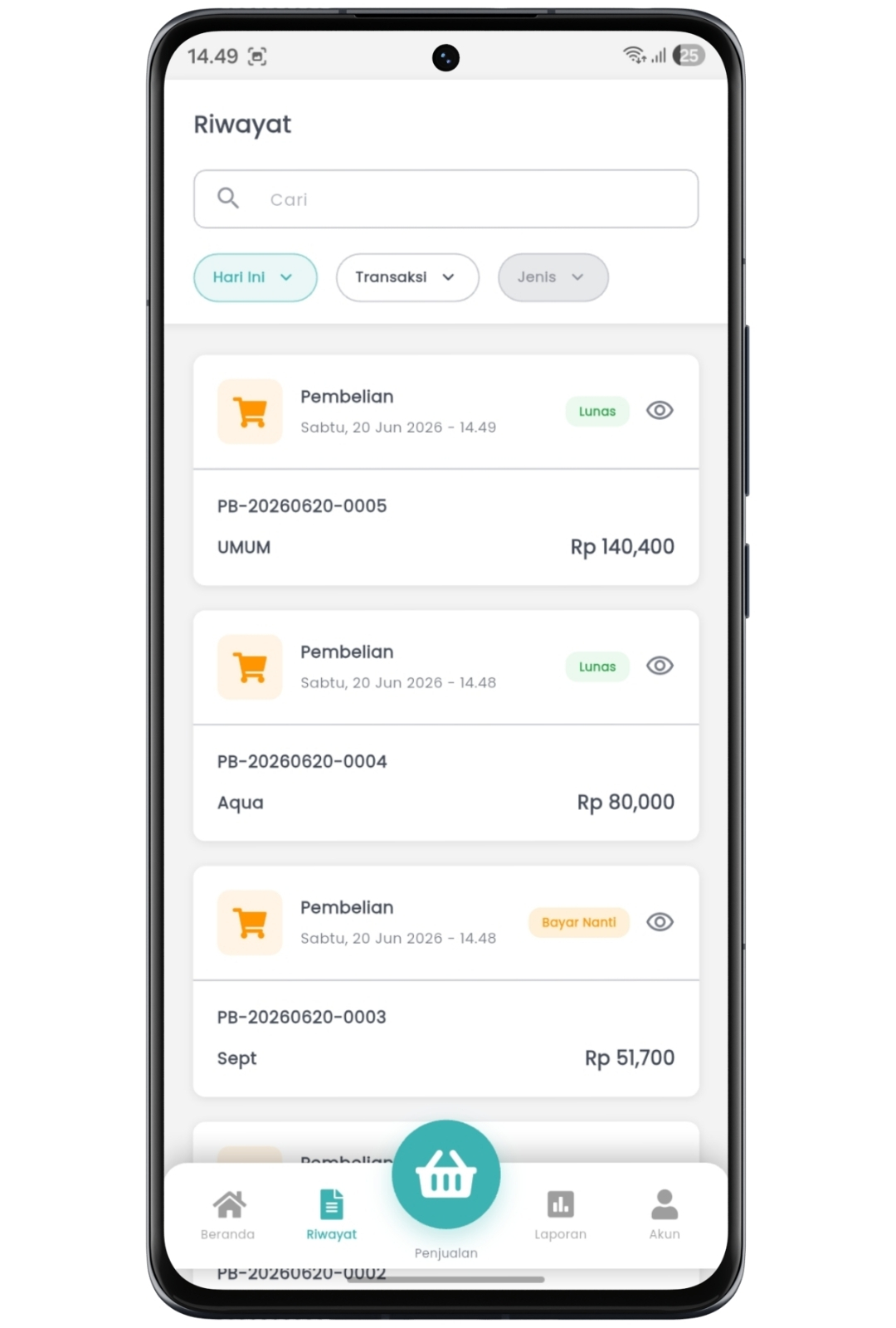
Semua transaksi pembelian yang sudah dibuat dapat dilihat kembali melalui menu Riwayat pada halaman utama aplikasi.
Riwayat pembelian digunakan untuk mengecek transaksi yang pernah terjadi, melihat detail pembelian, membuka kembali nota, dan memantau aktivitas produk masuk.
Dengan riwayat transaksi, pemilik bisnis dapat menelusuri data pembelian tanpa perlu mencatat secara manual.
9. Manfaat Menu Pembelian
Menu Pembelian membantu pencatatan produk masuk menjadi lebih rapi, akurat, dan mudah dikontrol.
- Mencatat pembelian produk dari supplier
- Menambah stok produk secara otomatis
- Memilih produk berdasarkan nama atau barcode
- Menyesuaikan harga beli dan diskon
- Menambahkan potongan dan biaya tambahan
- Menggunakan pembayaran tunai atau transfer
- Mencatat transaksi Bayar Nanti
- Mengelola hutang supplier
- Membuat nota pembelian secara otomatis
- Melihat kembali transaksi melalui menu Riwayat
Menu Pembelian menjadi fitur penting untuk mengelola produk masuk dan menjaga stok produk tetap sesuai dengan kondisi bisnis di Axata Kasir Lite.